Jekyll2026-11-13T17:46:28+01:00https://alphanodes.com/feed.xmlAlphaNodesProfessional Services mit Open Source. Geschäftsprozesse digitalisieren ohne Kompromisse. Unsere Open Source gestützten Lösungen und Serviceleistungen machen es möglich.Dashboard-Charts in Redmine, die deine Projektfragen beantworten2026-11-10T10:00:00+01:002026-11-10T00:00:00+01:00https://alphanodes.com/de/redmine-dashboard-chartsMit Plugin Version 4.7.0 kannst du Fragen zu deinem Projektalltag gezielter beantworten, indem du dir einfach eine individuelle Dashboard-Ausgabe erstellst. Bisher war jedes Diagramm auf dem Redmine Dashboard vorgegeben: Tickets nach Tracker, Tickets nach Priorität, neue Tickets je Tag. Zukünftig bestimmst du die Ausgabe selbst, passend zu dem, was du wissen willst.
Wenn das passende Diagramm fehlt
Individuelle Fragen wie beispielsweise “Wie viele offene Tickets im Team verteilen sich pro Kunde?” lassen sich nun gut abbilden, mit unseren konfigurierbaren Dashboard-Blöcken:
Diagramm: Tickets für die Startseite und die Projektübersicht
Diagramm: Aufgewendete Zeit für die Startseite, die Projektübersicht und das HRM-Dashboard
Diagramm: Logs für die Startseite und die Projektübersicht
Diagramm: Projekte für die Startseite
Jeden Block kannst du bis zu acht Mal auf ein Dashboard legen, jeweils mit eigener Auswertung.
Vier Entscheidungen bis zum fertigen Diagramm
Beim Einrichten triffst du folgende Entscheidungen:
Daten: Welche Einträge werden ausgewertet? Das legt eine gespeicherte Abfrage fest, zum Beispiel “Meine offenen Tickets”. Ohne Abfrage zählt der Block alles, was du sehen darfst.
Auswertung: Nach welchem Feld wird gruppiert, und wird gezählt oder summiert? Zur Wahl stehen die Felder der Liste, auch benutzerdefinierte Felder.
Darstellung: Ring, Kreis, Balken, Treemap, Linie, Fläche, Kalender oder Tabelle.
Beschriftung: optional ein eigener Titel und eine Beschreibung.
Pflicht ist nur das Feld, nach dem gruppiert wird. Alles andere hat bereits einen sinnvollen Standard. Über den Einstellungen siehst du, was der Block mit deiner Auswahl zeigt, zum Beispiel “Offene Tickets: Anzahl je Tracker, als Ringdiagramm”. So ist das zu erwartende Ergebnis klar, bevor du speicherst.
Die Art des Feldes bestimmt die Form. Ein Listenfeld wie Status oder Tracker ergibt einen Eintrag je Wert. Ein Datumsfeld ergibt einen Verlauf je Woche, Monat, Quartal oder Jahr. Ein Zahlenfeld wie der geschätzte Aufwand wird in Wertebereiche eingeteilt. Darstellungen, die nicht passen, sind ausgegraut.
Vier Beispiele aus dem Projektalltag
Wie verteilen sich meine offenen Tickets?Diagramm: Tickets mit der Abfrage “Meine offenen Tickets”, gruppiert nach Tracker, als Ringdiagramm. In der Mitte steht die Gesamtzahl.
Wie viele Stunden hat das Team diesen Monat je Aktivität gebucht, verglichen mit dem Vormonat?Diagramm: Aufgewendete Zeit mit dem Zeitraum “aktueller Monat”, gruppiert nach Aktivität, Vergleich mit der Vorperiode, als Balken. Je Aktivität stehen der vorige und der aktuelle Monat nebeneinander. Der Zeitraum wandert mit: Im Dezember zeigt der Block die Dezember-Buchungen.
Wie viele Tickets kamen je Monat herein, und wie dringend waren sie?Diagramm: Tickets, gruppiert nach Erstellt je Monat, aufgeteilt nach Priorität, als Fläche. Steigt der Anteil der hohen Prioritäten, siehst du es auf einen Blick.
Halten wir unsere Termine?Diagramm: Tickets, gruppiert nach dem neuen Feld Terminabweichung (Tage), also dem Abstand zwischen Abgabedatum und Erledigt-Datum. Der Block teilt die erledigten Tickets in fünf Bereiche von “mehr als eine Woche früher” bis “mehr als eine Woche später”. Frühere Bereiche sind blau, pünktliche grau, spätere rot.
Wann Auswertungen mehr sagen als Zahlen
Jedes Segment, jeder Balken und jede Zahl in der Wertetabelle verlinkt auf die gefilterte Liste dahinter. Fällt dir im Ring ein großes Stück “Ohne Zielversion” auf, klickst du darauf und siehst genau diese Tickets.
Unter dem Diagramm steht außerdem, welche Abfrage der Block auswertet, mit Link zur Liste. Hat die Abfrage eine Beschreibung, steht sie darunter. So weiß jeder, woher die Zahlen kommen.
Wer Zugriff auf den Dashboard-Block hat
Der Block zählt nur, was der jeweilige Betrachter sehen darf. Die Projektleiterin sieht im selben Block andere Zahlen als ein Kollege mit Zugriff auf weniger Projekte. Ein geteiltes Dashboard zeigt also niemandem Daten, die er in der Ticketliste nicht auch sehen würde.
Weitere neue Diagramme
Mit Reporting Plugin Version 4.7.0 kommen noch weitere Blöcke dazu, die helfen dein Projekt auszuwerten:
Diagramm: Statusverlauf: wie sich die Tickets einer Abfrage über einen Zeitraum auf die Status verteilen, mit Kennzahlen zu offenen, erledigten und neuen Tickets.
Kennzahlen im Monatsvergleich: neue und erledigte Tickets, Lebensdauer und aufgewendete Zeit der letzten drei Monate, mit Veränderung zum Vormonat.
Diagramm: Ticket-Lebensdauer: wie viele Tage Tickets von “Erstellt” bis “Erledigt” brauchen.
Diagramm: Versions-Statusverlauf: die Tickets einer Version Tag für Tag nach Status, auf Wunsch im Vergleich zu einer zweiten Version.
Das Update ist problemlos möglich
Beim Update auf Version 4.7.0 stellt das Plugin bestehende Dashboards automatisch um. Die festen Diagramme werden an derselben Stelle durch Chart-Blöcke mit dem passenden Feld ersetzt. Neu einrichten musst du nichts, die umgestellten Blöcke kannst du danach aber weiter anpassen.
Denselben Blocktyp bringen auch die anderen AlphaNodes Plugins für ihre Daten mit: HRM für Benutzer und Anwesenheiten, ServiceDesk für Kontakte und Rechnungen, DB für DB-Einträge, Passwords für Passwörter und DevOps für Changesets. Wer einen Block kennt, kennt alle.
Fazit
Die neuen Dashboard-Blöcke sind vor allem für Teams interessant, die sich regelmäßig die gleichen Fragen stellen. Wer für genau diese Frage einen Block anlegt, sieht zukünftig mit einem Blick was der Stand ist. Dann steht die Antwort auf dem Dashboard, ohne dass jemand eine Liste exportiert.
Die konfigurierbaren Chart-Blöcke sind Teil des Reporting Plugins. Das Plugin ist einzeln oder im Bundle erhältlich. Zudem steht es auch unseren Redmine Hosting Kunden zur Verfügung.
FAQ
+
Nein. Beim Update stellt das Plugin bestehende Dashboards automatisch um. Die bisherigen festen Diagramme werden an derselben Stelle durch Chart-Blöcke mit dem passenden Feld ersetzt und lassen sich danach weiter anpassen.
+
Nein. Der Block zählt nur Einträge, die der jeweilige Betrachter sehen darf, genau wie die Liste, auf die er verlinkt. Zwei Benutzer mit unterschiedlichen Projektrechten sehen im selben Block unterschiedliche Zahlen.
+
Jeder konfigurierbare Blocktyp lässt sich bis zu acht Mal je Dashboard einsetzen, jeweils mit eigener Abfrage und eigenem Feld. Die Blöcke laden nacheinander nach, das Dashboard erscheint auch mit vielen Diagrammen zügig.
+
Ja. HRM, ServiceDesk, DB, Passwords und DevOps bringen denselben Blocktyp für ihre eigenen Daten mit, zum Beispiel für Benutzer, Kontakte, Rechnungen, DB-Einträge, Passwörter und Changesets. Einstellungen und Darstellungen sind überall gleich.
Nützliche Links
Reporting in Redmine: welche Diagrammart wofür passt und wo du sie im Reporting Plugin findest.
Redmine Dashboards: wie Dashboards in Redmine aufgebaut sind und wer sie anlegen und teilen darf.
]]>Claudia Meindlservus@alphanodes.comhttps://alphanodes.com/de/blogKI im Projektmanagement einsetzen: Was du vorher wissen solltest2026-10-25T06:00:00+01:002026-10-25T00:00:00+02:00https://alphanodes.com/de/ki-einsetzen-grundlagen57 Prozent der Unternehmen in Deutschland setzen KI ein, weitere 38 Prozent planen oder diskutieren den Einsatz. Das zeigt eine Bitkom-Umfrage vom September 2026. Gleichzeitig schätzen zwei Drittel der Unternehmen die KI-Kompetenz ihrer Beschäftigten als gering ein. Dieser Beitrag erklärt die Grundlagen: was KI ist, wie ein KI-Agent arbeitet und worauf du beim Einsatz im Projektmanagement achten solltest.
Diesen Beitrag gibt es auch zum Hören: In Folge 1 von Redmine im Projektalltag sprechen Ada und Theo in weniger als sechs Minuten über das Thema. Jetzt anhören
Was ist KI eigentlich?
Wenn heute von KI die Rede ist, sind meist Sprachmodelle gemeint, zum Beispiel ChatGPT, Claude oder Gemini. Diese Modelle wurden mit sehr großen Mengen Text trainiert und haben dabei gelernt, Sprache zu verstehen und zu erzeugen. Du schreibst ganz normal, was du brauchst, und bekommst eine Antwort, einen Text, eine Zusammenfassung oder sogar Programmcode.
Wichtig zu wissen: Eine KI “weiß” nichts im menschlichen Sinn. Sie erzeugt sehr plausible Antworten. Meistens stimmen sie, manchmal klingen sie überzeugend und sind trotzdem falsch.
Die Idee der künstlichen Intelligenz ist übrigens nichts Neues, sie stammt aus den 1950er-Jahren. Schon lange läuft KI in Anwendungen wie Spamfiltern oder Übersetzungsprogrammen. In aller Munde ist sie Ende 2022 durch ChatGPT: Seitdem kann fast jeder ohne Vorkenntnisse mit einer KI arbeiten.
Und warum reden gerade alle darüber?
Für viele Firmen ist KI deshalb interessant, weil sie viele zeitaufwendige Aufgaben in Sekunden erledigt: Texte entwerfen, lange Dokumente zusammenfassen, Code schreiben oder Fehler finden. In der Softwareentwicklung sind die Effekte besonders groß. Viele Unternehmen sehen KI als Wettbewerbsfaktor, deshalb kommt die Anweisung KI zu nutzen oft direkt von der Geschäftsführung.
Die Bitkom-Umfrage stützt das: 48 Prozent der Unternehmen, die KI einsetzen, haben interne Prozesse deutlich beschleunigt, 66 Prozent sehen ihre Wettbewerbsposition verbessert.
Muss man sich davor fürchten?
Meiner Meinung nach sollte man keine Angst davor haben mit KI zu arbeiten, wenn man ein paar Regeln beachtet.
Ergebnisse prüfen. KI macht Fehler. Die Verantwortung für das, was man weitergibt, bleibt bei einem selbst. Daher gilt immer alles zu prüfen.
Keine sensiblen Daten eingeben, solange nicht geklärt ist, welches Tool das Unternehmen freigegeben hat. Firmengeheimnisse, Kundendaten, Passwörter, Vertragliches gehören nicht in ein beliebiges KI-Tool.
KI unterstützt und ersetzt nicht. KI Tools helfen bei Routine-Tätigkeiten die man am PC erledigt. Aber Entscheidungen, Abstimmungen und der Umgang mit Menschen bleiben weiterhin die Aufgabe des Menschen. Der Mensch wird nicht ersetzt, sein Aufgabenbereich wird sich ändern. Und er muss im Idealfall immer mehr wissen als das Tool, das er beaufsichtigt. Damit er die richtige Entscheidung treffen kann.
Was ist eigentlich ein KI-Agent?
Ein KI-Chat beantwortet deine Fragen, handeln musst du selbst. Ein KI-Agent hingegen erledigt einen Auftrag selbstständig, meist in mehreren Schritten. Zum Beispiel: “Prüf alle offenen Tickets, fass zusammen, was diese Woche fällig ist, und schreib mir einen Statusbericht.”
KI-Agenten sind zwar aktuell häufig das Thema von Berichterstattungen, aber trotzdem noch wenig verbreitet: Von den Unternehmen, die KI nutzen oder den Einsatz planen, setzen laut Bitkom 11 Prozent bereits KI-Agenten ein, 29 Prozent planen den Einsatz und 31 Prozent diskutieren ihn.
Der Agent plant, handelt und prüft, bis die Aufgabe erledigt ist. Werkzeuge nutzt er nur, wenn ihr sie freigebt.
Der Agent überlegt, was zu tun ist, nutzt ein Werkzeug und prüft, ob er fertig ist. Wenn nicht, plant er den nächsten Schritt. Diese Schleife läuft, bis die Aufgabe erledigt ist.
Ein Agent besteht aus zwei Teilen. Der erste ist ein Sprachmodell, das nur Text lesen und schreiben kann. Der zweite ist ein Programm, das dem Modell Werkzeuge zur Verfügung stellt. Das Modell schreibt zum Beispiel “Ticket 123 lesen”, das Programm führt das aus und gibt das Ergebnis zurück.
Daraus folgt das Wichtigste: Ein Agent kann nur die Werkzeuge nutzen, die ihr ihm freigebt. Hat er keinen Zugriff auf das Ticketsystem, kann er dort auch nichts lesen oder ändern.
Woher kommen eigentlich die Werkzeuge für den KI Agenten?
Ein Sprachmodell kann nur Texte lesen und schreiben. Jedes Werkzeug (Tool) muss ihm von außen bereitgestellt werden, wenn er sie nutzen soll. Dafür gibt es vier Wege:
Vom KI-Anbieter mitgeliefert. Dienste wie ChatGPT, Claude oder Gemini bringen Grundwerkzeuge mit, zum Beispiel Websuche, Dateien lesen oder Berechnungen ausführen.
Von der Software, in die die KI eingebaut ist. Hat dein Ticketsystem oder deine Bürosoftware einen KI-Assistenten, nutzt dieser die Funktionen genau dieser Software. Der Hersteller legt mittels seiner Tools fest, was der Assistent darf.
Über Schnittstellen angebunden. Soll die KI auf andere Systeme zugreifen, wird sie über Schnittstellen (APIs) verbunden. Standards wie MCP vereinfachen das. Diese Verbindungen richtet meist die IT oder die Entwicklung ein.
Selbst entwickelt. Entwickler können eigene Werkzeuge bauen, etwa “Projektstatus aus der Datenbank abrufen”, und der KI zur Verfügung stellen.
Definition: MCP (Model Context Protocol) ist ein offener Standard, den Anthropic 2024 vorgestellt hat und den heute viele KI-Anbieter unterstützen. (Quelle: Vorstellung durch Anthropic 2024 in der Ankündigung vom 25. November 2024).
Vorsicht bei selbst entwickelten Werkzeugen:
Sie laufen oft mit einem technischen Konto, das mehr darf als der Mensch, der den Auftrag gibt.
Achte auf drei Dinge: Das Werkzeug arbeitet nur mit den Rechten des jeweiligen Benutzers, es protokolliert jeden Aufruf mit Zeit und Daten, und kritische Aktionen wie Löschen, Versenden oder Freigeben führt es erst nach Bestätigung aus. Dazu kommt ein Risiko, das viele unterschätzen: Das Modell liest alles, was ein Werkzeug zurückliefert, auch fremde Texte in Tickets oder E-Mails. Steht dort eine Anweisung, kann das Modell ihr folgen (Fachbegriff: Prompt Injection).
Was ein Assistent nutzen darf, entscheiden immer die Menschen, die ihn einrichten. Zusätzlich gelten die Zugriffsrechte des jeweiligen Systems: Darf der Assistent im Ticketsystem nur lesen, kann er dort nichts ändern. Frag deshalb bei der Einführung nach, welche Werkzeuge angebunden sind und mit welchen Rechten.
Woran erkennst du, ob ein Agent läuft?
Das hängt davon ab, wie er gestartet wird. Startest du ihn selbst, etwa per Chat oder Button, siehst du meist eine Anzeige wie “arbeitet …” oder eine Liste der Schritte, die er gerade abarbeitet.
Läuft er automatisch im Hintergrund, zum Beispiel jede Nacht, erkennst du ihn an den Ergebnissen seiner Arbeit: Kommentare unter einem eigenen Namen wie “KI-Assistent”, Benachrichtigungen mit Ergebnissen oder ein Protokoll, in dem jede Aktion mit Uhrzeit steht.
Bei einem gut eingerichteten Agenten ist jede Aktion nachvollziehbar. Das ist kein Nebenthema: Laut Bitkom nennen 25 Prozent der KI-Anwender mangelnde Nachvollziehbarkeit als Hemmnis, 26 Prozent schlechte Ergebnisqualität. Frag deshalb bei der Person nach, die ihn einrichtet: Wann startet er, unter welchem Namen handelt er und wo kann ich nachsehen, was er getan hat?
Wo KI dir im Alltag hilft
Im Projektmanagement gibt es viele Aufgaben, bei denen KI dir hilft Zeit zu sparen. In Projektmanagement Tools wie Redmine übernimmt das beispielsweise das AI Plugin indem es:
Besprechungsnotizen in ein sauberes Protokoll mit Aufgabenliste verwandelt
Statusberichte und E-Mails formuliert
Lange Tickets oder Anforderungsdokumente zusammenfasst
Kundenwünsche in klare Aufgaben übersetzt
Technische Fachbegriffe aus dem Entwicklerteam erklärt
Beginne mit einer einzelnen, wiederkehrenden Aufgabe. Je genauer du beschreibst, was du willst, desto besser wird das Ergebnis. Zum Beispiel: “Fasse diese Notizen als Protokoll zusammen, mit Entscheidungen und offenen Aufgaben inklusive Verantwortlichen.” Passt das Ergebnis nicht, ergänze deine Anweisung.
Fazit
KI ist ein Werkzeug, das dir Routinearbeit abnimmt, wenn du es gezielt einsetzt. Prüfe die Ergebnisse, achte auf deine Daten und kläre bei Agenten, was sie dürfen und wo du ihre Arbeit nachverfolgen kannst. Dann kannst du KI im Projektalltag sicher nutzen.
Ein KI-Chat beantwortet Fragen, handeln musst du selbst. Ein KI-Agent erledigt einen Auftrag selbstständig in mehreren Schritten: Er plant, nutzt ein Werkzeug, prüft das Ergebnis und macht weiter, bis die Aufgabe erledigt ist.
+
Nur das, wofür er Werkzeuge freigegeben bekommen hat. Ohne Zugriff auf das Ticketsystem kann er dort weder lesen noch schreiben. Wer den Agenten einrichtet, legt fest, welche Werkzeuge er nutzen darf.
+
Bei einem gut eingerichteten Agenten ist jede Aktion nachvollziehbar: Kommentare unter einem eigenen Benutzernamen, Benachrichtigungen mit Ergebnissen oder ein Protokoll mit Uhrzeit pro Aktion. Kläre mit der Person, die ihn einrichtet, wann er startet, unter welchem Namen er handelt und wo du nachsehen kannst.
+
Keine sensiblen Daten, solange nicht geklärt ist, welches Tool das Unternehmen freigegeben hat. Kundendaten, Passwörter und Verträge gehören nicht in ein beliebiges KI-Tool.
+
Mit einer einzelnen, wiederkehrenden Aufgabe, zum Beispiel Besprechungsnotizen in ein Protokoll mit Aufgabenliste umwandeln. Je genauer die Anweisung, desto besser das Ergebnis. Passt es nicht, ergänze die Anweisung.
Redmine AI Plugin: KI direkt in Redmine, für Zusammenfassungen, ähnliche Tickets und eigene Prompts. Im Managed Hosting läuft das Modell in der EU oder auf eurem Server.
Redmine Automation Plugin: Wenn-dann-Regeln und wiederkehrende Aufgaben ohne KI. Oft reicht das für Routineaufgaben schon aus.
]]>Claudia Meindlservus@alphanodes.comhttps://alphanodes.com/de/blogWelche Redmine Plugins sind empfehlenswert?2026-10-23T07:00:00+02:002026-10-23T00:00:00+02:00https://alphanodes.com/de/empfehlenswerte-redmine-pluginsDas Open Source Projektmanagement Tool Redmine kann von Haus aus viel: Tickets, Wiki, Zeiterfassung, Gantt, Rollen und Rechte, Workflows etc. Trotzdem stoßen viele Teams auf Funktionslücken. Standardmäßig gibt es keine Boardansicht für Tickets, das Gantt ist nur lesend und liefert ohne Datenpflege keine Informationen. Und wer auf welchem Projekt verfügbar ist, steht nirgends.
Das offizielle Plugin-Verzeichnis auf Redmine.org listet mittlerweile über tausend Erweiterungen (sogenannte Plugins). Viele davon sind altbewährt, aber leider sind auch viele seit Jahren nicht mehr auf dem aktuellen Stand oder ungepflegt. In diesem Beitrag erfährst du,worauf du achten solltest, wenn du Zusatzfunktionen benötigst, welches unserer Plugins nützliche Funktionen für verschiedene Projektteams liefert.
Prüft jede hochgeladene Datei und entfernt infizierte Dateien
nein
ClamAV Add-On
Kauf: einzeln oder im Bundle erhältlich. Core Stack: im Redmine Hosting enthalten. Add-On: im Redmine Hosting monatlich zubuchbar.
Dazu kommen Plugins für speziellere Aufgaben: DB für Assets und Inventar, Passwords für Zugangsdaten im Projekt und DevOps für die Anbindung von GitLab, GitHub, Zabbix und anderen Diensten.
Wenn die Ticketliste nicht mehr reicht
Redmine zeigt Tickets als Liste. Eine Boardansicht mit Spalten pro Status gibt es nicht. Für Kanban braucht es aber genau diese Spalten und dazu WIP-Limits, also eine Obergrenze für gleichzeitig laufende Tickets pro Spalte. Wer in Sprints plant, braucht außerdem einen Burndown Chart.
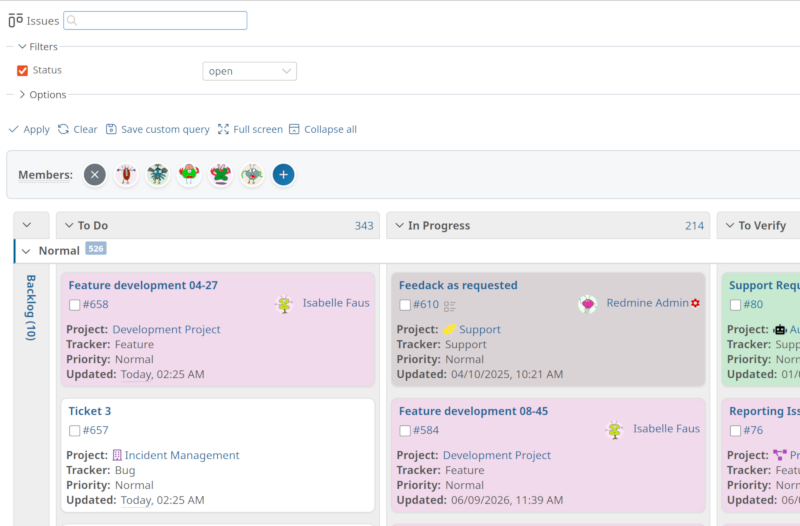
Das Taskboard im Reporting Plugin macht aus der Ticketliste ein Board. Tickets ziehst du per Drag and Drop in den nächsten Status. WIP-Limits und Burndown Charts sind dabei, das Board funktioniert auch projektübergreifend. Wie das in der Praxis aussieht, zeigen die Beiträge zu WIP-Limits und zur Sprint- und Versionsplanung.
Wenn jedes Mal dieselben Schritte anfallen
Onboarding, Release, Qualitätsprüfung: Die Schritte sind jedes Mal gleich. Für jeden Schritt ein eigenes Unterticket ist zu viel. Eine Liste in der Beschreibung wird schnell unübersichtlich.
Issue Checklists hängt eine Checkliste direkt ans Ticket. Mit dem Templates Plugin bringt eine Ticket-Vorlage ihre Checkliste gleich mit. Beide gibt es zusammen als Bundle. Das Automation Plugin legt solche Tickets bei Bedarf auch regelmäßig selbst an. Details stehen im Beitrag zum Checklisten Plugin.
Wenn niemand weiß, wer nächste Woche Zeit hat
Redmine weiß, wem ein Ticket zugewiesen ist. Ob diese Person nächste Woche im Urlaub ist oder schon drei andere Projekte bedient, weiß es nicht.
Das HRM Plugin verwaltet Abwesenheiten und rechnet daraus die verfügbare Zeit pro Person. Die Ressourcenplanung zeigt, wer wie ausgelastet ist, über alle Projekte. Wichtig zur Einordnung: HRM ist keine Lohnabrechnung und keine Stempeluhr. Mehr dazu im Beitrag Arbeitszeiten erfassen und Abwesenheiten verwalten.
Wenn Zeiten am Freitag nachgetragen werden
Das Buchungsformular von Redmine erfasst einen Eintrag pro Ticket und Tag. Wer die Woche am Freitag nachträgt, klickt sich durch viele Formulare.
Das Timesheet Plugin zeigt ein Wochenraster: Tickets links, Tage oben, Stunden in den Zellen. Wer lieber in Echtzeit bucht, startet den Timer am Ticket. Beides landet in den normalen Redmine-Zeiteinträgen. Auswertungen und Exporte funktionieren also weiter wie bisher.
Wenn Kundenanfragen per E-Mail kommen
Das ServiceDesk Plugin holt E-Mails aus einem Postfach und legt daraus Tickets an. Der Absender wird als Kontakt gespeichert, Antworten gehen aus dem Ticket zurück an den Kunden. Mit dem SLA-Management aus dem Reporting Plugin siehst du, ob Reaktions- und Lösungszeiten eingehalten werden. Wie du ein Microsoft 365 Postfach anbindest, steht im Beitrag zum E-Mail-Support.
ServiceDesk ist nur im Enterprise+ Bundle erhältlich. Es setzt Reporting und Automation voraus.
Womit du je nach Team anfangen kannst
Softwareteam mit Kanban oder Scrum
Reporting für Taskboard und Burndown, Issue Checklists für Definition of Done und Release-Abläufe, Timesheet für die Zeiterfassung. Wer GitLab oder GitHub einsetzt, ergänzt DevOps (gibt es zusammen mit Reporting als DevOps Bundle).
Agentur oder Dienstleister
Reporting für Budgets, Stundensätze und Projektliste, Timesheet für die Zeiterfassung, ServiceDesk für den Kundensupport. Da ServiceDesk nur im Enterprise+ Bundle enthalten ist, lohnt sich hier meist gleich das ganze Bundle.
PMO oder viele parallele Projekte
Reporting für Dashboards, projektübergreifendes Board und Projektliste, HRM für die Ressourcenplanung. HRM gibt es zusammen mit Reporting als Business-Class Bundle. Wer Termine laufend verschiebt, ergänzt das Gantt Plugin.
Interne Prozesse und ISO-Zertifizierung
Wer eine Nachweispflicht nach ISO 9001 oder einer anderen Norm hat, muss belegen, dass Dokumente freigegeben und den Mitarbeitern bekannt sind. Wiki Guide bringt dafür einen Freigabe-Workflow für Wiki-Seiten und Lesebestätigungen mit, die zeigen, wer welches Dokument gelesen hat. Templates und Issue Checklists halten feste Abläufe fest, Automation übernimmt wiederkehrende Aufgaben.
Worauf du vor der Installation achten solltest
Der Plugin-Check läuft nicht nur einmal. Bei jedem Redmine-Update beginnt er wieder bei Schritt 1.
Versionen müssen zusammenpassen
Plugin, Redmine-Version, Ruby-Version und Datenbank müssen zueinander passen. Ein Plugin, das für Redmine 5 geschrieben wurde, läuft auf Redmine 7 oft nicht mehr. Unsere aktuelle Plugin-Version v4.6.0 setzt Redmine 7 voraus. Die vollständigen Mindestvoraussetzungen stehen auf der Preisseite.
Plugins müssen sich untereinander vertragen
Zwei Plugins, die dieselbe Funktion mitbringen, kommen sich in die Quere. Typische Fälle sind Tags, Budgets, SLA, Mitarbeiterverwaltung und Plugins, die den Redmine-Editor ersetzen. Welche Plugins sich mit unseren nicht vertragen, steht in der Lizenz-FAQ.
Unsere Plugins entwickeln und testen wir gemeinsam. Sie erscheinen mit derselben Versionsnummer und sind aufeinander abgestimmt.
Auf Pflege achten
Wann war das letzte Release? Gibt es eine Dokumentation? Gibt es Hinweise zur Migration auf die nächste Redmine-Version? Ein Plugin ohne Pflege blockiert früher oder später das nächste Redmine-Update. Unsere Änderungen veröffentlichen wir mit jedem Release im Blog oder News Bereich.
Klein anfangen
Installiere nicht zwanzig Plugins auf einmal. Starte mit wenigen, die ein konkretes Problem lösen. Jedes Plugin muss bei jedem Redmine-Update mitgezogen werden, und jedes neue Plugin verändert, wie dein Team arbeitet.
Erst testen, dann einspielen
Neue Plugins und Updates gehören zuerst in eine Testinstanz. Das gilt besonders für Plugins, die eigene Tabellen in der Datenbank anlegen. Vorher ein Backup machen und prüfen, ob es sich auch zurückspielen lässt.
Wenn Datenschutz und Sicherheit mitentscheiden
Ein Plugin wird Teil von Redmine und kommt damit an alle Daten: Tickets, Benutzer, Anhänge. Rollen und Rechte schützen nur, wenn das Plugin sie auch beachtet. Vor der Installation solltest du deshalb ein paar Fragen klären:
Wer steckt hinter dem Plugin? Plugins, die schnell gebaut und dann nicht mehr gepflegt wurden, gab es schon immer. Mit KI-Werkzeugen (Vibe-Coding) werden es mehr, und sie sehen von außen genauso ordentlich aus wie gepflegte Plugins. Wer sie veröffentlicht, ist oft unbekannt. Ob die Person Erfahrung in der Softwareentwicklung hat und ein sicheres Plugin bauen kann, lässt sich nicht prüfen.
Ist der Quellcode einsehbar? Unsere Plugins stehen unter der GPL v2, den Code bekommst du vollständig mit.
Werden Sicherheitslücken behoben? Bei unseren Plugins sind Sicherheitsupdates während der Lizenzlaufzeit enthalten.
Gehen Daten nach außen? Das betrifft vor allem KI-Plugins. Im AI Hosting läuft die KI auf einem Server in der EU oder auf deinem eigenen Server, die Daten gehen nicht an externe KI-Anbieter.
Beachtet das Plugin die Rechte? Unsere Plugins bringen eigene Rechte mit, die du pro Rolle vergibst. Die Plugins halten sich daran. Ein paar Beispiele:
Budgets und Stundensätze im Reporting sieht nur, wer das Recht Budget anzeigen hat.
Bei Checklisten lässt sich das Abhaken vom Bearbeiten trennen. Ein Teammitglied kann Einträge erledigen, ohne die Liste umzubauen.
Private DB-Einträge sehen nur der Ersteller, die zugewiesenen Benutzer und Gruppen, Administratoren und wer das Recht Private DB Einträge anzeigen hat.
Passwörter sind nur für die Projektmitglieder sichtbar, denen sie zugewiesen sind.
Diese Plugins und Add-Ons helfen dir, Daten zu schützen und Vorgaben nachzuweisen:
Passwords: Zugangsdaten verschlüsselt (AES 256) in Redmine ablegen. Sichtbar nur für die zugewiesenen Projektmitglieder, statt sie per E-Mail zu verschicken.
SAML / SSO Add-On: Anmeldung über das Firmenkonto. Wer das Unternehmen verlässt, verliert mit dem Firmenkonto auch den Zugang zu Redmine.
ClamAV Add-On: Virenscan für jede hochgeladene Datei.
Wiki Guide: Freigaben und Lesebestätigungen als Nachweis.
Kauf oder Hosting?
Du kaufst unsere Plugins einmalig als Support-Lizenz für 12 Monate. In dieser Zeit bekommst du Updates und Support. Danach kannst du die zuletzt geladene Version weiter nutzen, eine Verlängerung ist freiwillig. Die Zahl der Benutzer spielt keine Rolle. Für häufige Kombinationen gibt es Bundles, das Enterprise+ Bundle enthält zehn Plugins. Installation und Updates übernimmst du dabei selbst.
Im Managed Hosting spielen wir die Plugins ein und halten sie bei Redmine-Updates kompatibel. Sicherheitsupdates und tägliche, verschlüsselte Backups gehören dazu. In der Cloud-Variante liegen die Daten in Deutschland, bei InHouse auf deinem eigenen Server. Reporting, Automation, DB, DevOps, HRM, Passwords, ServiceDesk und Wiki Guide sind im Core Stack enthalten. Weitere Funktionen buchst du als Add-On dazu:
Planning Add-On: Gantt, Issue Checklists, Templates und Timesheet. Einen Vergleich mit dem Redmine-Standard findest du unter Planning Add-On im Vergleich.
AI Add-On: KI-Funktionen in Ticket und Wiki. Mehr dazu unter Redmine AI Hosting.
SAML / SSO Add-On: Anmeldung über das Firmenkonto, eingerichtet über die Oberfläche.
ClamAV Add-On: Virenscan für alle Dateien, die in Tickets und Wiki hochgeladen werden.
Add-Ons werden monatlich abgerechnet. Die Preise stehen auf der Seite Redmine Hosting.
FAQ
+
Am häufigsten fehlen in Redmine ein Kanban-Board mit WIP-Limits, Checklisten im Ticket, eine bequeme Zeiterfassung, eine Ressourcenplanung und Dashboards mit Kennzahlen. Welche Plugins davon wirklich gebraucht werden, hängt davon ab, ob ein Team Software entwickelt, Kundenprojekte betreut oder interne Abläufe organisiert.
+
Mit ein bis drei Plugins, die ein konkretes Problem lösen. Jedes Plugin muss bei jedem Redmine-Update mitgezogen werden. Ein kleiner, gepflegter Plugin-Bestand macht Updates planbar.
+
Plugin-Version, Redmine-Version, Ruby-Version und Datenbank müssen zusammenpassen. Dazu kommt die Verträglichkeit der Plugins untereinander: Zwei Plugins, die dieselbe Funktion mitbringen (z.B. Tags, Budgets oder einen eigenen Editor), vertragen sich oft nicht. Updates und neue Plugins deshalb zuerst in einer Testumgebung einspielen.
+
Ja. Alle AlphaNodes Plugins werden gemeinsam entwickelt, gemeinsam getestet und erscheinen mit derselben Versionsnummer. Das Reporting Plugin ist die Basis für Automation, DevOps, HRM und ServiceDesk. ServiceDesk benötigt zusätzlich das Automation Plugin.
+
Die Plugins werden einmalig als Support-Lizenz für 12 Monate gekauft, unabhängig von der Benutzerzahl. Danach bleibt die zuletzt geladene Version nutzbar, eine Verlängerung ist freiwillig. Für häufige Kombinationen gibt es Bundles, alle zehn Plugins des Enterprise+ Bundles gibt es zusammen. Die aktuellen Preise stehen auf der Preisseite.
+
Nein. Im Managed Hosting von AlphaNodes spielen wir die Plugins ein und halten sie bei Redmine-Updates kompatibel. Reporting, Automation, DB, DevOps, HRM, Passwords, ServiceDesk und Wiki Guide sind dort enthalten. Gantt, Issue Checklists, Templates und Timesheet gibt es als Planning Add-On, dazu kommen das AI Add-On, das SAML / SSO Add-On und das ClamAV Add-On.
+
Ein Plugin hat Zugriff auf alle Daten in Redmine. Wichtig sind deshalb einsehbarer Quellcode, regelmäßige Sicherheitsupdates, die Einhaltung der Redmine-Rollen und -Rechte und die Frage, ob Daten an externe Dienste gehen. Die AlphaNodes Plugins stehen unter der GPL v2, Security-Fixes sind während der Lizenzlaufzeit enthalten. Im Cloud Hosting von AlphaNodes liegen die Daten in Deutschland.
+
Das Gantt Plugin, das AI Plugin, SAML Single Sign-On und der ClamAV Virenscan für Dateianhänge. Sie sind als Add-On zum Managed Hosting zubuchbar und werden monatlich abgerechnet.
]]>Claudia Meindlservus@alphanodes.comhttps://alphanodes.com/de/blogSo funktioniert E-Mail-Support in Redmine auch mit Microsoft 3652026-10-14T07:00:00+02:002026-10-14T00:00:00+02:00https://alphanodes.com/de/redmine-servicedesk-email-supportViele Unternehmen wickeln Support über ein geteiltes Postfach in Outlook ab, auf das mehrere Personen Zugriff haben. Das ist aus drei Gründen problematisch.
Es fehlt die Transparenz. Niemand sieht, welche Anfragen offen sind, wer daran arbeitet und wer überhaupt beteiligt ist.
Anders als bei einer Aufgabe fehlt die Verantwortung. Denn eine E-Mail hat keinen konkreten Bearbeiter.
Es fehlt die Nachvollziehbarkeit. Denn Antworten gehen aus persönlichen Postfächern raus und der Verlauf liegt verteilt.
Redmine ist ein Ticketsystem und löst genau das: Mit dem ServiceDesk Plugin landet jede eingehende E-Mail als Ticket in einem Projekt. Somit bekommt jede Anfrage automatisch einen Status, einen Bearbeiter und einen einsehbaren Kommunikationsverlauf.
Was sich ändert, wenn die Mail ein Ticket ist
Mit unserem ServiceDesk Plugin liest Redmine das Support-Postfach aus und legt für jede ungelesene E-Mail ein Helpdesk-Ticket an (öffnet jemand die E-Mail vorher in Outlook, liest Redmine sie nicht mehr ein). Ab dann gilt, was für jedes Redmine-Ticket gilt:
Bearbeiter. Das Ticket ist einer Person oder Gruppe zugewiesen. Die Zuständigkeit ist somit klar definiert.
Status. Neu, in Bearbeitung, wartet auf Kunde, erledigt. Offene Anfragen lassen sich filtern, auswerten und gemäß dem Workflow abarbeiten.
Verlauf. Alle Antworten an den Kunden und alle Rückantworten stehen im Ticket und sind nachweislich dokumentiert.
Kontakt. Das Plugin legt den Absender beim ersten Kontakt automatisch als Kontakteintrag an. Bei der nächsten Anfrage ordnet es ihn auch automatisch wieder zu.
Für den Kunden ändert sich nichts. Er schreibt weiter an die nach außen kommunizierte Support-Adresse. Erhält eine Eingangsbestätigung und später die Antwort aus dem Ticket. Antwortet er darauf, ordnet das Plugin seine E-Mail dem bestehenden Ticket zu. Es ist also nicht notwendig externen Kontakten einen Zugang im Ticketsystem einzurichten.
Das Team antwortet in Redmine, nicht in Outlook.
Ablauf einer Anfrage per E-Mail: Das Helpdesk-Projekt liest das Postfach aus und legt Ticket und Kontakt an. Das Support-Team antwortet aus dem Ticket, oder eine Automation-Regel verschiebt es in ein anderes Projekt.
Die Einrichtung in kurzen Schritten
Du brauchst ein bestehendes E-Mail Postfach, dessen Zugangsdaten und ein Redmine-Projekt, welches zukünftig als Helpdesk-Projekt dient. Wichtig: ein Projekt reicht in der Regel aus. Von dort lassen sich Tickets bei Bedarf in andere Projekte verschieben (z.B. in Kundenprojekte). Das passiert entweder manuell durch einen Bearbeiter aus Deinem Team, oder automatisch mit Hilfe einer Automation-Regel.
Empfohlene Struktur: ein zentrales Helpdesk-Projekt, aus dem Tickets in die Kundenprojekte verschoben werden.
Helpdesk-Modul im Projekt aktivieren. In den Projekteinstellungen das Modul einschalten. Danach erscheint der Reiter “Helpdesk” in der Projektkonfiguration.
Eingehenden Mailserver eintragen. Protokoll (IMAP oder POP3), Host, Port, Benutzername, Passwort und Verschlüsselung. Bei IMAP legst du zusätzlich fest, in welche Ordner gelesene E-Mails wandern: einer für erfolgreich eingelesene, einer für ignorierte und einer für fehlerhafte. Die Ordner müssen im Postfach existieren. Ohne Ordner werden die E-Mails nach dem Einlesen gelöscht.
Ausgehenden Mailserver eintragen. SMTP-Daten, damit Antworten aus dem Ticket mit der Support-Adresse als Absender rausgehen und nicht mit der Redmine-Systemadresse.
Vorgaben setzen. Welchen Tracker neue Helpdesk-Tickets bekommen, wem sie zugewiesen werden, welcher Status bei einer Antwort gesetzt wird. Dazu die automatische Eingangsbestätigung mit eigenem Text.
Abruf prüfen. Der Link “E-Mails abholen” in der Projektkonfiguration holt sofort ab, unabhängig vom Zeitplan. Eine Testmail an die Support-Adresse schicken, abholen, Ticket ansehen.
Den regelmäßigen Abruf übernimmt das Automation Plugin. Der dafür nötige Job ist nach der Installation schon vorhanden und aktiv, das Intervall lässt sich anpassen. Einen eigenen Cronjob auf dem Server braucht es nicht, er würde sogar stören. Mit unserer installationsanleitung wird alles was Du brauchst korrekt installiert.
Microsoft 365: warum ein Schritt mehr nötig ist
Microsoft hat Ende 2022 die Anmeldung mit Benutzername und Passwort für IMAP und POP3 abgeschaltet. Ein Postfach in Microsoft 365 lässt sich deshalb nicht wie oben beschrieben eintragen. Es braucht OAuth. Das ServiceDesk Plugin unterstützt das über Microsoft Entra ID.
Die Einrichtung hat zwei Teile:
Im Microsoft Entra admin center registriert ein Microsoft-Administrator Redmine als Web-Anwendung. Dabei entstehen eine Client-ID und ein Client Secret.
In Redmine trägt der Administrator beide Werte in die Plugin-Konfiguration ein und aktiviert OAuth. Anschließend wird im Helpdesk-Projekt das Postfach ausgewählt und per Klick auf “Autorisieren” bei Microsoft freigegeben.
Plane für die erste Einrichtung etwa eine halbe Stunde ein und halte die Zugangsdaten für das Entra admin center bereit.
Der häufigste Fehler: Die Autorisierung läuft mit dem falschen Konto. Wer beim Klick auf “Autorisieren” im Browser noch mit dem persönlichen Microsoft-Konto angemeldet ist, autorisiert das eigene Postfach statt dem für das Redmine Projekt angedachte Support-Postfach. Die Ordnerliste bleibt dann leer, und Redmine holt keine E-Mails ab. Tipp: Vor dem Klick bei Microsoft abmelden und mit dem Support-Konto anmelden.
Die Konfiguration auf Microsoft-Seite (App-Registrierung, Berechtigungen, Fehlermeldungen im Entra admin center) liegt beim Microsoft-Administrator deines Unternehmens. Dieser unterstützt Dich bei der korrekten Einrichtung.
Was danach automatisch läuft
Eingangsbestätigung. Der Absender bekommt einmalig eine Antwort, dass seine Anfrage angekommen ist. Text und Betreff legst du fest, Platzhalter für Datum, Ticketnummer und Name sind möglich. Automatische Antworten anderer Systeme (Abwesenheitsnotizen, Bounces) erkennt das Plugin und legt dafür kein Ticket an.
Kontakte. Das Plugin legt unbekannte Absender als Kontakt an und versieht sie auf Wunsch mit einem Tag, damit sie sich später nachpflegen lassen. Alternativ dient die Kontaktliste als Positivliste. Dann verarbeitet das Plugin nur E-Mails bekannter Absender.
Antwortvorlagen. Wiederkehrende Antworten wie “Bitte schicken Sie uns die Versionsnummer” kommen aus unserem Templates Plugin. Es ist Teil des Enterprise+ Bundle, muss aber installiert sein. Das ServiceDesk Plugin selbst liefert die festen Vorgaben für jede Antwort: Betreff, Kopfzeile und Fußzeile mit Signatur.
Zuweisung. Ein Kontakt kann einen festen Bearbeiter haben. Schreibt dieser Kunde, weist das Plugin das Ticket dieser Person zu.
Helpdesk Doctor: die Konfiguration prüfen lassen
In er Plugin-Konfiguration gibt es den Tab Helpdesk Doctor. Er prüft beim Öffnen alle aktiven Helpdesk-Projekte und sortiert die Ergebnisse nach Schweregrad:
Probleme: zwei Projekte nutzen dasselbe Postfach, oder beim Abruf sind in den letzten Tagen Fehler aufgetreten.
Warnungen: unverschlüsselte IMAP- oder SMTP-Verbindung, abgeschaltete Zertifikatsprüfung, dieselbe Absenderadresse in mehreren Projekten, ein Postfach, das seit Tagen keine E-Mails liefert.
Übersicht: welche Projekte gerade E-Mails abholen und welche einen eigenen ausgehenden Mailserver nutzen.
Der Helpdesk Doctor listet bestandene Prüfungen, Warnungen und Probleme aller Helpdesk-Projekte auf einer Seite.
Der wichtigste Fall ist das doppelt genutzte Postfach. Holen zwei Projekte aus demselben Postfach ab, erhält nur das erste Projekt die E-Mails. Nach dem ersten Abruf gelten sie als gelesen oder sind verschoben. Eine Fehlermeldung gibt es dafür nicht. Bisher fiel das erst auf, wenn ein Kunde nachfragte.
Mehrere Support-Adressen
Pro Projekt lässt sich ein (1) Postfach anbinden. Für mehrere Adressen gibt es zwei Wege:
Ein Postfach, mehrere Aliase. Die Adressen support@, vertrieb@ und buchhaltung@ laufen als Alias auf ein Postfach. Das Helpdesk-Projekt liest alles ein. Regeln im Automation Plugin verschieben die Tickets anhand der Empfängeradresse in das passende Projekt, setzen Tracker oder Bearbeiter. Vorteil: eine Konfiguration, ein Postfach, eine Stelle zum Prüfen.
Ein Projekt je Adresse. Jede Adresse bekommt ein eigenes Postfach und ein eigenes Helpdesk-Projekt mit eigenen Vorgaben, eigener Signatur und eigenem Team. Vorteil: klare Trennung, etwa wenn Vertrieb und Support nichts voneinander sehen sollen.
Nicht möglich ist dasselbe Postfach in zwei Projekten. Wer ein Postfach für mehrere Bereiche nutzen will, arbeitet mit Aliasen und Automation-Regeln wie oben beschrieben.
Warum das ServiceDesk Plugin Sinn macht
Das ServiceDesk Plugin sorgt für Transparenz im Team, denn es ersetzt ein geteiltes E-Mail Postfach durch Tickets mit Bearbeiter, Status und Verlauf. Neben Microsoft 365 unterstützt es auch Google Workspace mit OAuth. Typische Einsatzbereiche:
Kundensupport. Anfragen an support@ werden Tickets, Kontakte und Firmen entstehen automatisch, Antwortzeiten lassen sich mit dem Reporting Plugin auswerten.
Interne IT-Anfragen. Mitarbeiter schreiben wie gewohnt an it@ oder helpdesk@. Die IT bearbeitet die Anfragen in Redmine, ohne dass Mitarbeiter zwingend einen eigenen Redmine-Zugang brauchen.
Vertrieb und Verwaltung. Anfragen an vertrieb@ oder buchhaltung@ laufen über eigene Projekte oder Aliase. Jede Abteilung hat ihre eigene Signatur, Eingangsbestätigung und Zuständigkeit.
Voraussetzungen und Hilfe
Das ServiceDesk Plugin setzt das Reporting Plugin und das Automation Plugin voraus. Für Antwortvorlagen kommt das Templates Plugin dazu. Alle vier sind Teil des Enterprise+ Bundles. Die aktuellen Konditionen stehen auf der Seite Preise.
Zu jedem Schritt gibt es eine ausführliche Online-Dokumentation mit allen Feldern, Platzhaltern und typischen Fehlerbildern. Der Zugang ist Teil einer gültigen Supportlizenz. Bei Problemen, etwa wenn die Installation nicht klappt oder die Konfiguration oder Anwendung unklar ist, beantworten wir Supportanfragen per Ticket im Kundenbereich.
Mit unserem ServiceDesk Plugin ja. Das Plugin holt E-Mails per IMAP oder POP3 aus einem Postfach ab und legt daraus Helpdesk-Tickets an. Der Absender wird als Kontakt gespeichert. Antworten aus dem Ticket gehen per SMTP an den Kunden zurück, Rückantworten landen wieder im selben Ticket.
+
Ja. Microsoft hat die einfache Anmeldung mit Benutzername und Passwort für IMAP und POP3 abgeschaltet. Das ServiceDesk Plugin unterstützt deshalb OAuth über Microsoft Entra ID. Dafür wird Redmine einmalig im Microsoft Entra admin center als Anwendung registriert und das Support-Postfach anschließend im Helpdesk-Projekt autorisiert.
+
Pro Projekt ein Postfach. Wer mehrere Adressen hat, nutzt entweder E-Mail-Aliase auf ein Postfach und verteilt die Tickets mit dem Automation Plugin, oder richtet je Adresse ein eigenes Helpdesk-Projekt ein. Dasselbe Postfach in zwei Projekten funktioniert nicht.
+
Der Helpdesk Doctor ist ein Tab in der Plugin-Konfiguration. Er prüft alle aktiven Helpdesk-Projekte auf typische Fehler: doppelt genutzte Postfächer, unverschlüsselte Verbindungen, Abruf- und Versandfehler der letzten Tage und Postfächer, die seit längerem keine E-Mails mehr liefern. Die Prüfung läuft beim Öffnen des Tabs.
+
Ja, über unser Templates Plugin. Es liegt dem Enterprise+ Bundle bei und muss zusätzlich installiert sein. Das ServiceDesk Plugin selbst bringt feste Vorgaben für Betreff, Kopf- und Fußzeile sowie die automatische Eingangsbestätigung mit.
+
Das ServiceDesk Plugin setzt das Reporting Plugin und das Automation Plugin voraus. Über das Automation Plugin läuft auch der Abruf der E-Mails. Antwortvorlagen kommen aus dem Templates Plugin. Alle vier sind im Enterprise+ Bundle enthalten.
]]>Claudia Meindlservus@alphanodes.comhttps://alphanodes.com/de/blogRedmine Plugin Version 4.6.0 Changelog2026-09-24T07:00:00+02:002026-09-24T07:00:00+02:00https://alphanodes.com/de/redmine-plugin-updates-v460Plugin Version 4.6.0 jetzt verfügbar
Version 4.6.0 ist die erste Version unserer Redmine Plugins für Redmine 7. Die wichtigsten Änderungen: neue Taskboard-Karten im Reporting Plugin, neue Ressourcenansicht und eine gemeinsame Benutzerliste im HRM Plugin, erweiterte E-Rechnung im ServiceDesk Plugin und das Feldformat “Wiki-Seite” im WikiGuide Plugin. Neu im Angebot ist das Plugin Issue Checklists.
Wichtiger Hinweis zur Redmine-Kompatibilität: Ab Version 4.6.0 ist Redmine 7 Voraussetzung. Redmine 6.1x wird nicht mehr unterstützt. Wer noch Redmine 6x einsetzt, aktualisiert zuerst Redmine und danach die Plugins. Für Redmine 6.1 bleibt Version 4.5.0 die letzte passende Plugin-Version.
Drei Änderungen gelten für alle Plugins:
Neu: Spalte und Filter Anzahl Dateien in allen Listen (Tickets, DB-Einträge, Passwörter, Kontakte, Rechnungen, Wiki-Seiten, Vorlagen). Der Filterwert 0 zeigt Einträge ohne Datei.
Verbesserung: Icons wählst du über einen neuen Icon-Picker mit Tabler-Symbolen aus, passend zu Redmine 7. Gespeicherte Icons bleiben erhalten.
Verbesserung: Weniger Konflikte mit Plugins anderer Anbieter, die dieselben Redmine-Funktionen erweitern.
Neues Plugin: Issue Checklists
Neu:Redmine Issue Checklists: Checklisten im Ticket, mit Abschnitten, Fortschrittsanzeige, Vorlagen und optionalem Schließschutz. Das Plugin benötigt kein weiteres Plugin von uns. Es ist einzeln erhältlich oder mit dem Templates Plugin als Bundle Checklists + Templates. Es gehört nicht zum Enterprise+ Bundle. Details im Blogbeitrag zu Checklisten in Redmine.
Redmine Automation
Neu: Unter Redmine 7 mit Solid Queue drosselt das Plugin Regel-Jobs pro Auslöser-Typ. Das reduziert die Serverlast bei Massenänderungen und Importen.
Neu: Neue Variablen für Tickets (Zielversion, letzte Änderung, übergeordnetes Ticket, aufgewendete und geschätzte Zeit inklusive Unteraufgaben) und Projekte (übergeordnetes Projekt, Beschreibung, Homepage, letzte Änderung).
Bug fix: Die Aktion “Projekt” verschiebt Einträge in das gewählte Projekt. Die Aktion “Tags” steht auch bei zeitgesteuerten Projekt-Regeln zur Verfügung.
Bug fix: Die Variablen-Filter length und calc rechnen bei leeren Listen und Zahlen aus benutzerdefinierten Feldern korrekt.
Redmine DB
Neu:Namensvorlage je DB-Typ. Sie bildet beim Speichern den Anzeigenamen eines Eintrags. Gleichnamige Einträge sind damit möglich, solange andere Felder sie unterscheiden.
Neu: Das Makro db_list listet DB-Einträge nach Feldwerten auf. Neue Einträge erscheinen automatisch. Eine Zeilenvorlage je DB-Typ legt die Darstellung fest.
Verbesserung: Beim Bearbeiten mehrerer Einträge nennt die Meldung die Gründe für nicht gespeicherte Einträge.
Bug fix: Beim Zusammenführen zweier Kontakte übernimmt der verbleibende Kontakt die Verknüpfungen zu DB-Einträgen.
Redmine DevOps
Verbesserung: Anpassungen an Redmine 7, unter anderem Tabler-Symbole in den Dashboard-Blöcken für den Build-Status von Jenkins und GitLab.
Bug fix: Gespeicherte Abfragen und Repository-Symbole in der Seitenleiste werden korrekt dargestellt.
Redmine HRM
Die Ressourcenansicht ist neu gestaltet. Modus und Skala schaltest du in einer Werkzeugleiste um. Die Auslastung steht als Kennzahl über der Tabelle. Ein Klick auf eine Zelle öffnet eine Karte mit den geplanten Tickets, Stunden, Projekt und Priorität. Die Tickets sind verlinkt. Außerdem gibt es nur noch eine Benutzerliste. Die getrennten Listen unter HRM und Administration sind zusammengeführt.
Klick auf eine Zelle: Karte mit Stunden-Kennzahlen und verlinkten Tickets
Neu: Ressourcenansicht mit Werkzeugleiste, Auslastung als Kennzahl, verschiebbarer Namensspalte und Klick-Karte mit verlinkten Tickets.
Neu: Die Anwesenheitsliste hat die Spalten “% Verfügbarkeit” und “% Tagessoll” sowie eine Kennzahlen-Karte über der Liste. Der Filter “Tagessoll überschritten” findet Tage mit zu viel gebuchter Zeit.
Neu: Taskboard-Karten kennzeichnen den Bearbeiter, wenn er heute abwesend ist. Der Tooltip nennt die Art der Abwesenheit.
Neu: Das Account-Menü verlinkt die eigenen HRM-Seiten (Anwesenheit, Kalender, Ressourcen, Performance).
Verbesserung: Eine Benutzerliste unter /users mit allen HRM-Funktionen (Spalten, Filter, Gruppierung, Export, gespeicherte Abfragen). Gespeicherte Abfragen beider bisherigen Listen bleiben erhalten. Anpassung nötig: Die Adresse /hrm/users entfällt, auch in der REST-API. Lesezeichen und Schnittstellen auf /users umstellen.
Bug fix: Regionale Feiertage gelten nur für die betroffenen Benutzer. Bisher galt ein Feiertag in Bayern auch für Benutzer in Hessen.
Bug fix: Abwesenheiten als Zeitspanne und noch nicht genehmigte Buchungen zählen im Filter “heute abwesend”, in Spalten und auf Taskboard-Karten einheitlich.
Sicherheit: Die Sammelaktionen der Benutzerverwaltung (Sperren, Entsperren, Löschen) setzen wieder die passende Berechtigung voraus. Der Filter “Gruppe” der Benutzerliste verarbeitet Eingaben nur als Werte.
Redmine Passwords
Verbesserung: Das Icon einer Passwort-Kategorie wählst du über den Icon-Picker.
Bug fix: Beim Zusammenführen zweier Kontakte bleiben die Verknüpfungen zu Passwörtern erhalten.
Redmine Reporting
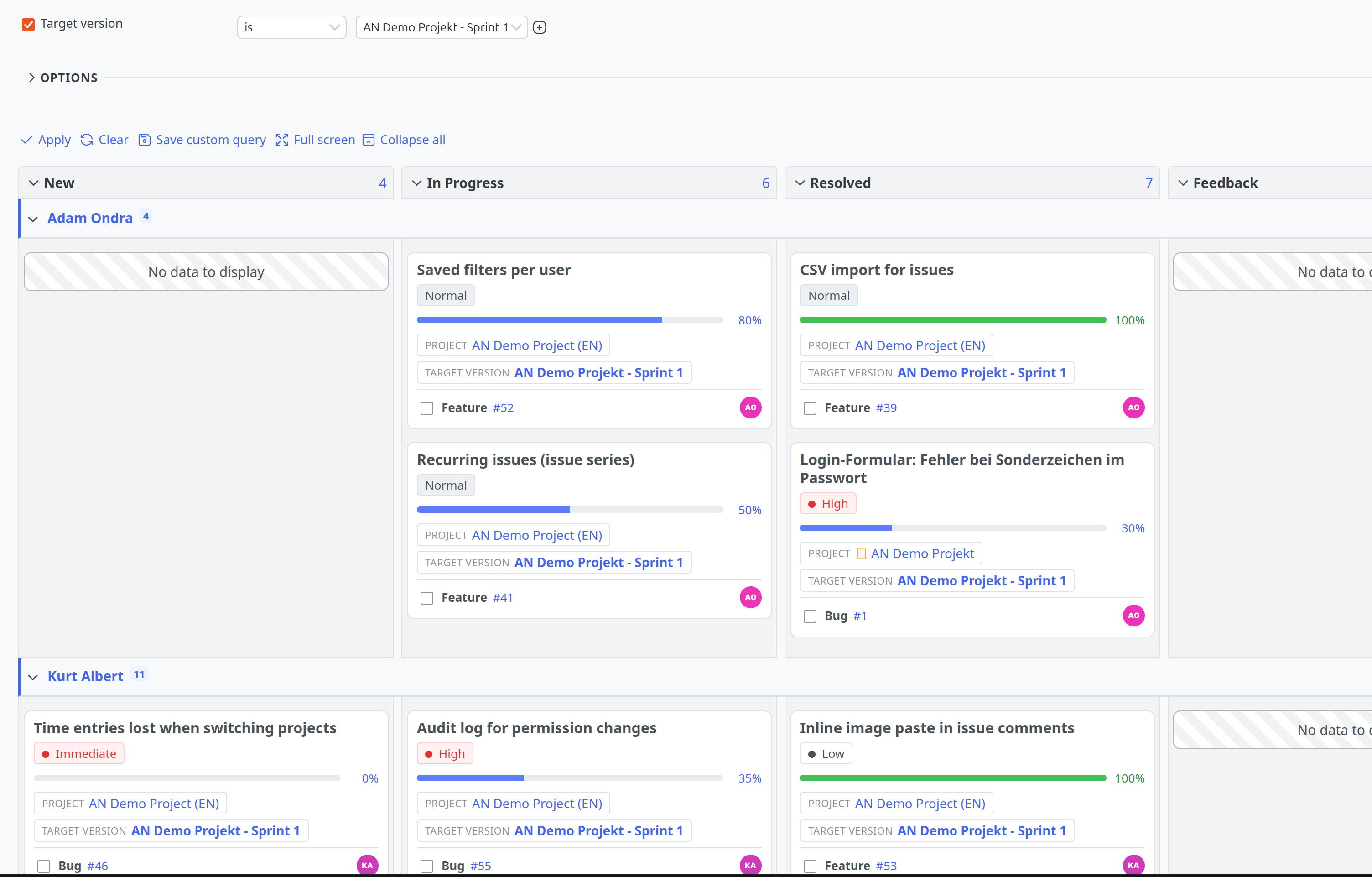
Die Karten des Taskboards sind neu gestaltet. Sie zeigen die Angaben als Chips und Symbole statt als “Feld: Wert”-Zeilen. Felder ohne Wert entfallen. Die Kartenfarbe lässt sich nach Priorität einstellen. Den Betreff bearbeitest du direkt auf der Karte. Neu ist eine Werkzeugleiste über dem Board mit Filter, Zielversion, Vollbild und “Alle einklappen”.
Taskboard mit Werkzeugleiste und neuen Karten: Priorität als Chip, Fortschrittsbalken, Stift-Symbol für den Betreff
Neu: Taskboard-Karten mit Chips und Symbolen, Kartenfarbe nach Priorität, Betreff auf der Karte bearbeitbar, “Beschreibung” und “Letzte Nachricht” als Kartenfelder.
Neu: Werkzeugleiste über dem Taskboard (in den Plugin-Einstellungen einschaltbar).
Neu: Standardseite je Projekt. Beim Öffnen eines Projekts erscheint statt der Übersicht eine andere Seite, global vorgegeben und pro Projekt überschreibbar.
Neu: Der Filter “Zielversion” kennt den Eintrag “Standard-Version”. Eine gespeicherte Ansicht zeigt damit automatisch die aktuelle Standard-Version des Projekts.
Neu: Die Versionsliste ist über die REST-API lesbar, mit Filter, Sortierung und gespeicherten Abfragen.
Verbesserung: Der Dashboard-Block “Projektplanung” zeigt Budgetverbrauch und Laufzeit als zwei Balken auf einer Prozentskala statt als Ringdiagramm.
Dashboard-Block “Projektplanung” mit Balken für Budgetverbrauch und Laufzeit
Verbesserung: Drei unterschiedliche Symbole für den SLA-Zustand, auch bei Rot-Grün-Schwäche unterscheidbar.
Verbesserung: Das Systemlog in der Datenbank protokolliert keine Debug-Meldungen mehr. Das beschleunigt jede Seite.
Bug fix: Die Ticketliste eines Projekts zeigt alle Tickets, auch wenn ein Benutzer dort mehrere Rollen mit unterschiedlicher Ticket-Sichtbarkeit hat.
Bug fix: Swimlanes auf dem Taskboard folgen der Reihenfolge der Gruppen in der Ticketliste.
Redmine ServiceDesk
Die E-Rechnung wurde erweitert. Für Positionen ohne Steuer hinterlegst du die Steuerkategorie samt Begründung, im Projekt als Grundeinstellung und am Kontakt abweichend für einzelne Kunden (etwa bei Steuerschuldnerschaft des Leistungsempfängers im EU-Ausland).
Neu: Steuerkategorie mit Begründung für steuerfreie Positionen, USt-ID des Kunden in der E-Rechnung.
Neu: Mehrsprachige Rechnungs-E-Mail-Vorlagen. Betreff und Text pflegst du je Rechnungssprache, für den manuellen und den wiederkehrenden Versand.
Neu: Beschreibungen benutzerdefinierter Felder erscheinen am Kontakt als Tooltip, wie bei Ticket-Feldern.
Verbesserung: Kontaktliste, Kontaktkarte und Duplikatsuche sind auf schmalen Bildschirmen ohne horizontales Scrollen lesbar.
Verbesserung: Beim Zusammenführen zweier Kontakte nennt die Auswahlliste Nummer und primäre E-Mail. So lassen sich gleichnamige Dubletten unterscheiden.
Bug fix: Antworten aus einem Helpdesk-Ticket gelten nicht mehr als fehlgeschlagen, wenn der Mailserver länger für die Annahme braucht.
Sicherheit: Das Helpdesk-Formular akzeptiert eine Return-URL nur für Hosts aus den Projekteinstellungen. Die REST-API für Rechnungszahlungen prüft die Berechtigung beim Lesen und Löschen.
Redmine WikiGuide
Neu: Format Wiki-Seite für benutzerdefinierte Felder. Ein Datensatz verweist damit auf eine Wiki-Seite, auswählbar per Autovervollständigung. Der Wert erscheint als Link und lässt sich filtern, sortieren und exportieren. Eine Einstellung erlaubt Verknüpfungen über Projektgrenzen hinweg.
Neu: Drei einzeln schaltbare Blöcke in der Seitenleiste des Projekt-Wikis: Navigation mit Seitenbaum, Aktueller Bereich und Zuletzt aktualisiert.
Neu: Feldwerte einer Wiki-Seite erscheinen auf Wunsch in der Seitenleiste und im PDF-Export. Das Makro wiki_custom_fields gibt sie an beliebiger Stelle im Seiteninhalt aus.
Neu: Filter und Gruppierung nach übergeordneter Seite in der Wiki-Seitenliste, auch mit “im Unterbaum von”.
Verbesserung: Neue globale Wiki-Übersicht mit Tag-Kacheln und kompakten Bewertungen.
Bug fix: Die REST-API der Wiki-Seitenliste gibt vertrauliche Merkmale und Tags nur mit passender Berechtigung aus.
Redmine Templates
Neu: Vorlagen für Sammel-E-Mails an Kontakte (mit ServiceDesk Plugin), mit eigenem Variablen-Satz und Anhängen.
Neu: Die Vorlagenlisten zeigen die Kennzahlenbox mit den gespeicherten Ansichten (mit Reporting Plugin).
Verbesserung: Hinzugefügte und entfernte Datei-Anhänge stehen in der Historie der Vorlage.
Bug fix: Fehlermeldungen beim Speichern einer Vorlage erscheinen wieder über dem Formular.
Redmine Timesheet
Bug fix: Der gestoppte Timer erscheint neben dem Benutzer-Avatar in der oberen Leiste statt im Benutzer-Menü von Redmine 7.
Die oben genannten Produkte sind bis auf Issue Checklists alle Teil des Enterprise+ Bundles.
Fazit
Die wichtigsten Neuerungen: Redmine 7 Support, Taskboard-Karten im Reporting Plugin, Ressourcenansicht und gemeinsame Benutzerliste im HRM Plugin, E-Rechnung im ServiceDesk Plugin und das Feldformat “Wiki-Seite” im WikiGuide Plugin. Dazu das neue Plugin Issue Checklists, die Spalte “Anzahl Dateien” in allen Listen, neue Icons und kleinere Korrekturen.
Bitte beachte: Version 4.6.0 setzt Redmine 7 voraus. Redmine 6.1x wird nicht mehr unterstützt. Wer noch Redmine 6.1 einsetzt, aktualisiert zuerst Redmine und danach die Plugins. Was sich in Redmine 7 ändert, steht in unserem Beitrag zu Redmine 7.0.0.
Redmine Update vom Profi
Kunden deren Redmine wir betreuen, oder die ein Redmine Hosting Paket bei uns verwenden müssen sich keine Gedanken bezüglich des Updates auf die neuste Plugin-Version machen. Das übernehmen wir im Zuge unseres regulären Hostings.
Alle Informationen zu unseren Redmine-Erweiterungen gibt es auf der Produktseite. Die Plugins gibt es einzeln oder im Bundle. Die Nutzung ist nur gemäß unserer Mindestanforderungen möglich. Alternativ besteht die Möglichkeit unser Managed Applikation Hosting für Redmine zu buchen (InHouse oder Cloud).
In unserer frei zugänglichen Online-Demo können die Funktionalitäten der aktuellen Plugin-Version getestet werden. Für Fragen die unsere Produktseiten, FAQs oder Online-Trainings nicht beantworten, stehen wir gerne zur Verfügung. Schreib uns eine Nachricht.
]]>Claudia Meindlservus@alphanodes.comhttps://alphanodes.com/de/blogRedmine Checklisten Plugin: Issue Checklists2026-09-17T06:00:00+02:002026-09-17T00:00:00+02:00https://alphanodes.com/de/redmine-checklistenChecklisten kommen gerne dann zum Einsatz, wenn es um kleine Aufgabenbereiche geht, die zu einem Ticket zu erledigen sind. Sie sind dann ideal, wenn
ein eigenes Ticket zu groß dafür wäre, oder wenn man in einem Ticket schrittweise bestimmte Bereiche abarbeiten will.
Ticketbeschreibungen zu unleserlich sind und verschiedene Personen involviert sind und ihre Aufgaben hervorgehoben werden sollen.
eine Person die einzelnen Schritte konkret vorgeben will weil es wiederkehrende Tätigkeiten sind.
Auch wenn Untertickets im Idealfall der bessere Weg hierfür wären sind Checklisten manchmal einfach praktischer, weil man Dinge visuell abhaken kann.
Genau dafür gibt es unser Plugin: Redmine Issue Checklists. Es bringt Checklisten direkt ins Ticket. Als To-Do Liste im Ticket - schnell angelegt, einfach bearbeitbar und mit einem Klick erledigt.
Das Plugin ist eigenständig lauffähig. Du brauchst dafür kein weiteres Plugin von uns. Wer bereits mit unseren anderen Plugins arbeitet, bekommt zusätzliche Funktionen. So funktioniert es:
Checklisten in Redmine-Tickets
Jedes Ticket kann eine Checkliste mit beliebig vielen Einträgen bekommen. Ein Fortschrittsbalken zeigt, wie viele davon erledigt sind. Abschnitte lassen sich einfügen und helfen bei der Gliederung größerer Aufgabenpakete.
Gearbeitet wird in der Ticketansicht: Einträge hinzufügen, abhaken, per Drag and Drop sortieren.
Wer was darf, legst du über Rollen und Rechte fest. Das Plugin bringt vier getrennte Rechte mit:
Checklisten anzeigen
Checklisten-Einträge abhaken
Checklisten bearbeiten, also Einträge anlegen, ändern, löschen und sortieren
Checklisten-Vorlagen verwalten
Ein Teammitglied kann also abhaken, ohne die Liste umbauen zu können.
Wenn jedes Mal dieselben Schritte anfallen
Qualitätsprüfungen, Release-Abläufe, Onboarding: Vieles wiederholt sich. Checklisten lassen sich deshalb als Vorlage anlegen, global oder pro Projekt, und automatisch auf neue Tickets anwenden.
Wer zusätzlich mit unserem Templates Plugin arbeitet, kann eine Checkliste auch an eine Ticket-Vorlage hängen. Sie erscheint dann direkt am neuen Ticket.
Warum die Kombination mit dem Templates Plugin Sinn macht
Eine Ticket-Vorlage legt die Felder eines Tickets fest: Tracker, Betreff, Beschreibung, Zuweisung und benutzerdefinierte Felder. Die Arbeitsschritte enthält sie nicht. Hängst du die Checkliste an die Vorlage, legst du mit einem Klick das Ticket samt Arbeitsschritten an.
Das bringt dir drei Vorteile:
Du pflegst den Ablauf an einer Stelle. Ändert sich etwas, änderst du die Vorlage. Eine zweite Checklisten-Vorlage musst du nicht anpassen.
Platzhalter in den Einträgen werden ersetzt. Beim Anwenden der Vorlage gilt für die Checkliste dieselbe Ersetzung wie für den übrigen Vorlagentext. Ein Eintrag kann sich auf Projekt oder Benutzer beziehen und steht ausgefüllt im Ticket.
Abschnitte werden übernommen. Vorlagen verwenden dieselbe Schreibweise für Abschnitte wie das Checklisten Plugin. Die Gliederung bleibt unverändert.
Änderungen an der Checkliste einer Vorlage stehen im Verlauf der Vorlage. Du siehst, wann jemand einen Eintrag ergänzt oder entfernt hat.
Wenn das Ticket geschlossen wird, obwohl noch etwas offen ist
Dafür gibt es den Schließschutz. Er ist optional. Ist er aktiv, lässt sich ein Ticket erst schließen, wenn alle Einträge abgehakt sind.
Das ist vor allem dort sinnvoll, wo ein Ablauf nachweisbar vollständig sein muss. Das System erzwingt dann den Prozess und die manuelle Kontrolle entfällt. Die Alternative ohne den Schließschutz wäre der Blick ins Ticket, und der passiert erfahrungsgemäß nicht immer.
Überblick, ohne jedes Ticket zu öffnen
Der Stand einer Checkliste kann auch außerhalb des Tickets eingesehen werden:
Ticketabfragen lassen sich nach dem Checklisten-Status filtern
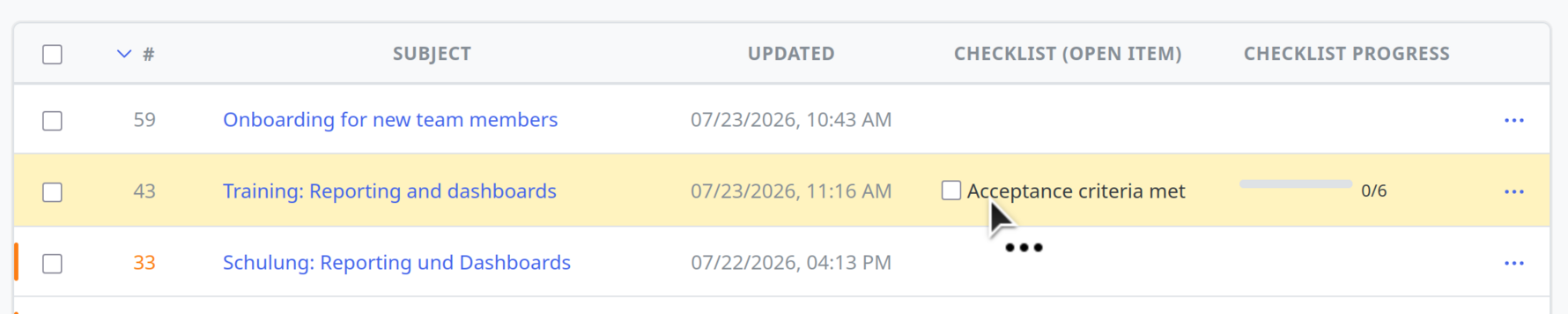
der Fortschritt lässt sich als eigene Spalte einblenden
den nächsten offenen Eintrag hakst du direkt aus der Ticketliste ab
auf den Karten des Taskboards erscheinen die Checklisten, dafür wird das Reporting Plugin benötigt
Die Ticketliste zeigt den nächsten offenen Eintrag und den Fortschritt der Checkliste. Das Häkchen setzt du direkt in der Liste, ohne das Ticket zu öffnen.
Alle Änderungen an einer Checkliste landen automatisch im Journal des Tickets. Wer wann was abgehakt hat, bleibt damit nachvollziehbar.
Alle offenen Checklisten an einer Stelle
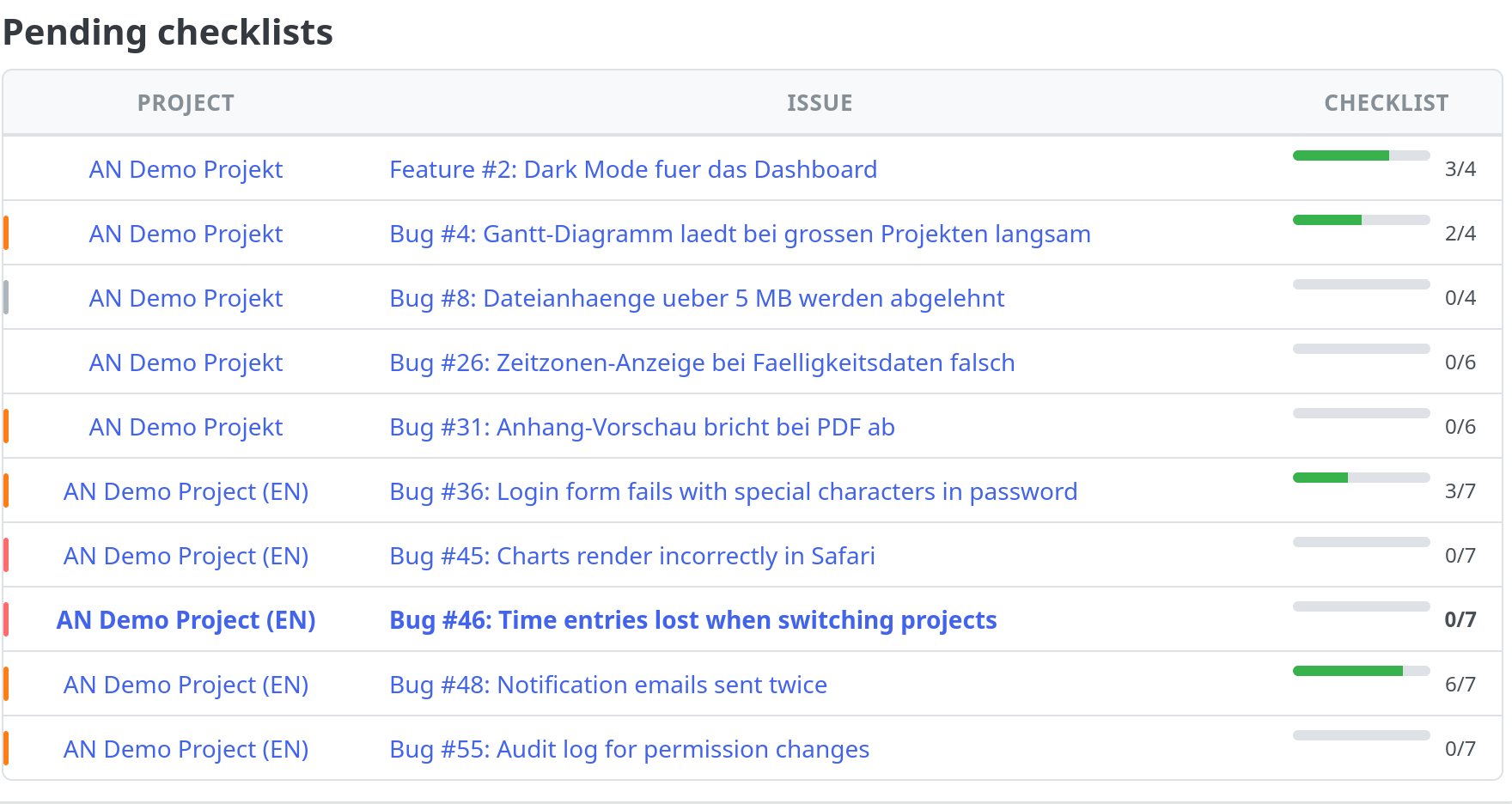
Der Dashboard-Block sammelt die offenen Checklisten über Projektgrenzen hinweg. Du siehst Projekt, Ticket und den Fortschritt und hakst Einträge direkt dort ab.
Der Dashboard-Block listet die offenen Checklisten projektübergreifend auf, mit Ticket und Fortschritt, zum Beispiel 3/4 oder 0/7.
Zusammenarbeit mit unseren anderen Plugins
Die folgenden Funktionen kommen dazu, wenn Du weitere unserer Plugins einsetzt. Voraussetzung ist keines davon.
Das Automation Plugin pflegt Checklisten regelbasiert. Es fügt Einträge beim Speichern oder zeitgesteuert hinzu, ersetzt oder entfernt sie.
Das AI Plugin wertet Checklisten aus und schlägt beim Anlegen eines Tickets Einträge vor.
Erforderlich ist keines davon. Das Checklisten Plugin läuft auch allein. Macht aber in Kombination mit dem Templates-Plugin Sinn.
Das Plugin ist einzeln erhältlich oder gemeinsam mit dem Templates Plugin als Bundle Checklists + Templates. Du kannst es auf unserer Online-Demo für Redmine 7 testen. Die aktuellen Konditionen stehen auf der Seite Preise. Kunden im Managed Hosting bekommen es als Teil des monatlich zubuchbaren Planning Add-Ons oder über den Redmine Enterprise Support.
Nicht von Haus aus. Redmine kennt Untertickets, aber keine Checkliste innerhalb eines Tickets. Für kleine Zwischenschritte ist ein eigenes Ticket meist zu viel Aufwand. Diese Lücke schließt unser Issue Checklists Plugin: jedes Ticket bekommt eine Checkliste mit beliebig vielen Einträgen und einem Fortschrittsbalken.
+
Direkt in der Ticketansicht. Einträge hinzufügen, abhaken und per Drag and Drop sortieren, ohne das Ticket zu verlassen. Abschnitte gliedern größere Aufgabenpakete. Wer was darf, steuern getrennte Rechte für Anzeigen, Abhaken, Bearbeiten und das Verwalten von Vorlagen.
+
Ja. Checklisten lassen sich global oder pro Projekt als Vorlage anlegen und automatisch auf neue Tickets anwenden. Das passt für Qualitätsprüfungen, Release-Abläufe und wiederkehrende Aufgaben. Mit dem Templates Plugin kann auch eine Ticket-Vorlage eine Checkliste mitbringen.
+
Eine Ticket-Vorlage legt fest, wie ein Ticket aussieht. Die Checkliste ergänzt den Ablauf dazu. Hängt sie an der Vorlage, entsteht beim Anlegen gleich das richtige Ticket samt Schritten, und der Ablauf wird nur an einer Stelle gepflegt. Platzhalter in den Einträgen werden beim Anwenden ersetzt, Abschnitte übertragen sich unverändert, und Änderungen an der Checkliste einer Vorlage stehen in deren Verlauf. Beide Plugins gibt es deshalb auch zusammen als Bundle Checklists + Templates.
+
Vier getrennte Rechte: Checklisten anzeigen, Checklisten-Einträge abhaken, Checklisten bearbeiten sowie Checklisten-Vorlagen verwalten. Abhaken lässt sich damit vom Bearbeiten trennen.
+
Ja, über den optionalen Schließschutz. Ist er aktiv, lässt sich ein Ticket erst schließen, wenn alle Einträge der Checkliste abgehakt sind.
+
Ja. Ticketabfragen lassen sich nach dem Checklisten-Status filtern und der Fortschritt als eigene Spalte einblenden. Den nächsten offenen Eintrag hakst du direkt aus der Liste ab. Auf den Karten des Taskboards erscheinen Checklisten ebenfalls, dafür wird das Reporting Plugin benötigt.
+
Nein. Das Plugin ist eigenständig lauffähig und setzt kein weiteres AlphaNodes Plugin voraus. Sind weitere Plugins vorhanden, kommen Funktionen dazu: Ticket-Vorlagen mit Checkliste über das Templates Plugin, regelbasierte Pflege über das Automation Plugin, Vorschläge über das AI Plugin und die Anzeige auf den Karten des Taskboards über das Reporting Plugin.
+
Das Plugin ist einzeln erhältlich oder gemeinsam mit dem Templates Plugin als Bundle Checklists + Templates. Es gehört nicht zum Enterprise+ Bundle. Lizenziert wird pro Redmine-Instanz, unabhängig von der Benutzerzahl. Die aktuellen Konditionen stehen auf unserer Preisseite. Hosting-Kunden erhalten es als Teil des Planning Add-Ons oder über den Redmine Enterprise Support.
]]>Claudia Meindlservus@alphanodes.comhttps://alphanodes.com/de/blogLean Projektmanagement mit Redmine: was Dir das Reporting Plugin liefert2026-09-10T06:00:00+02:002026-09-10T06:00:00+02:00https://alphanodes.com/de/lean-projektmanagement-redmineIn vielen Teams wird an zu vielen Dingen gleichzeitig gearbeitet. Problematisch ist das meist am Monatsende, denn hier ist wenig abgeschlossen. Lean geht anders an die Sache heran: wenige Aufgaben parallel, dafür schneller fertig.
Ein Teil der Lean-Prinzipien lässt sich mit Werkzeugen abbilden, die du vermutlich schon hast. Wenn in deinem Redmine eine aktuelle Reporting Plugin Version läuft, brauchst du dafür kein weiteres Tool.
Definition von Lean: James Womack und Daniel Jones haben Lean 1996 in Lean Thinking auf fünf Prinzipien gebracht: den Wert aus Kundensicht bestimmen, den Wertstrom analysieren, einen gleichmäßigen Fluss erzeugen, Arbeit ziehen statt zuteilen und den Ablauf laufend verbessern. Mit dem Ziel alles wegzulassen, was keinen Wert für den Kunden erzeugt.
Wer damit arbeitet und wann es sich lohnt
Lean stammt ursprünglich aus dem Toyota-Produktionssystem der 1950er Jahre. Die Arbeitsweise kam später in die Verwaltung, in Krankenhäuser, ins Bauwesen und in die Softwareentwicklung. Hier ist Dir sicherlich Kanban ein Begriff. Viele Teams arbeiten nach Lean-Prinzipien und nennen es Kanban.
Es lohnt sich bei wiederkehrender Arbeit mit laufendem Zulauf: Support und Service, Wartung und Betrieb, Verwaltungsvorgänge, Ticketarbeit in IT-Abteilungen. In der Regel überall dort, wo sich die Arbeit schlecht im Voraus planen lässt.
Bei einmaligen Vorhaben mit festem Termin und Umfang passt es weniger, etwa bei einer Migration oder einem Umzug. Dort planst du besser mit Terminen und Abhängigkeiten, in Redmine also mit dem Gantt-Diagramm.
Den Ablauf sichtbar machen
Das erste Prinzip ist eine Absprache im Team: Wofür bezahlt der Kunde? Dafür gibt es kein Werkzeug.
Beim zweiten hilft Redmine. Der Wertstrom ist hierbei die Abfolge der Schritte, die ein Auftrag durchläuft. Bilde diese Schritte als Status ab, auch die Wartestatus: Wartet auf Kunde, Wartet auf Freigabe, Wartet auf Zulieferung. Fehlen sie, tauchen die Liegezeiten nirgends auf.
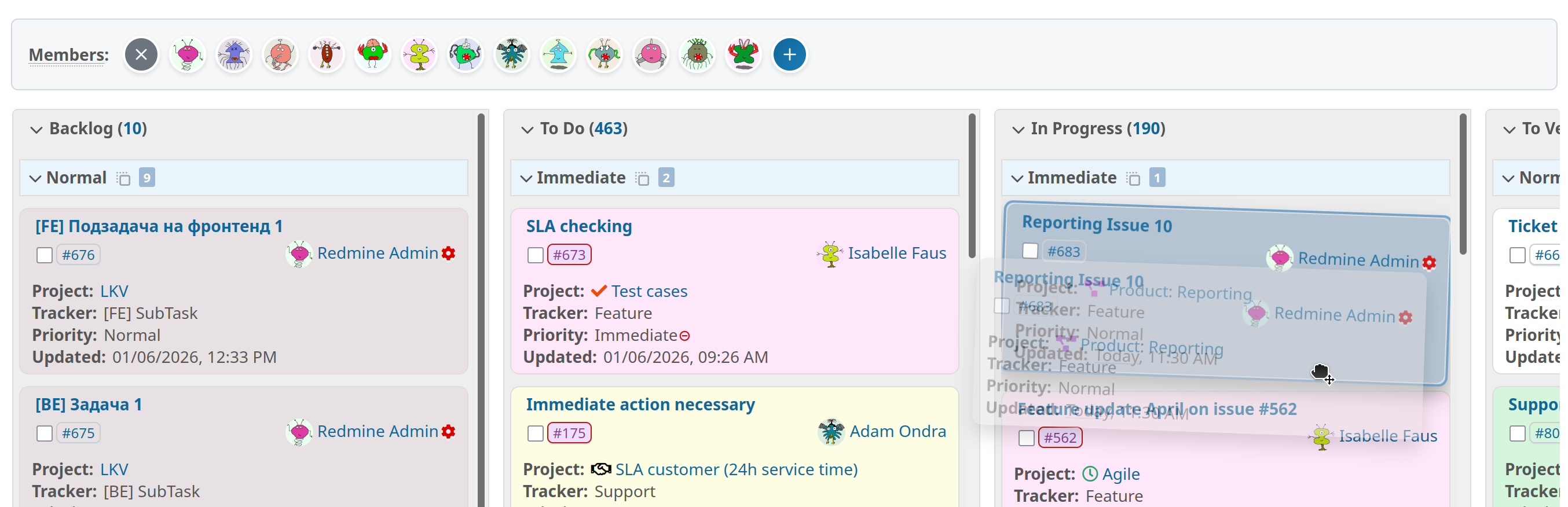
Im Taskboard werden die Status zu Spalten. Eine Spalte Wartet auf Kunde zeigt, wie viele Tickets gerade nicht bei Dir liegen. Mit einer Gruppierung kommen Swimlanes dazu, also eine waagrechte Zeile je Gruppe, zum Beispiel je Person oder je Zielversion.
Angefangene Arbeit begrenzen
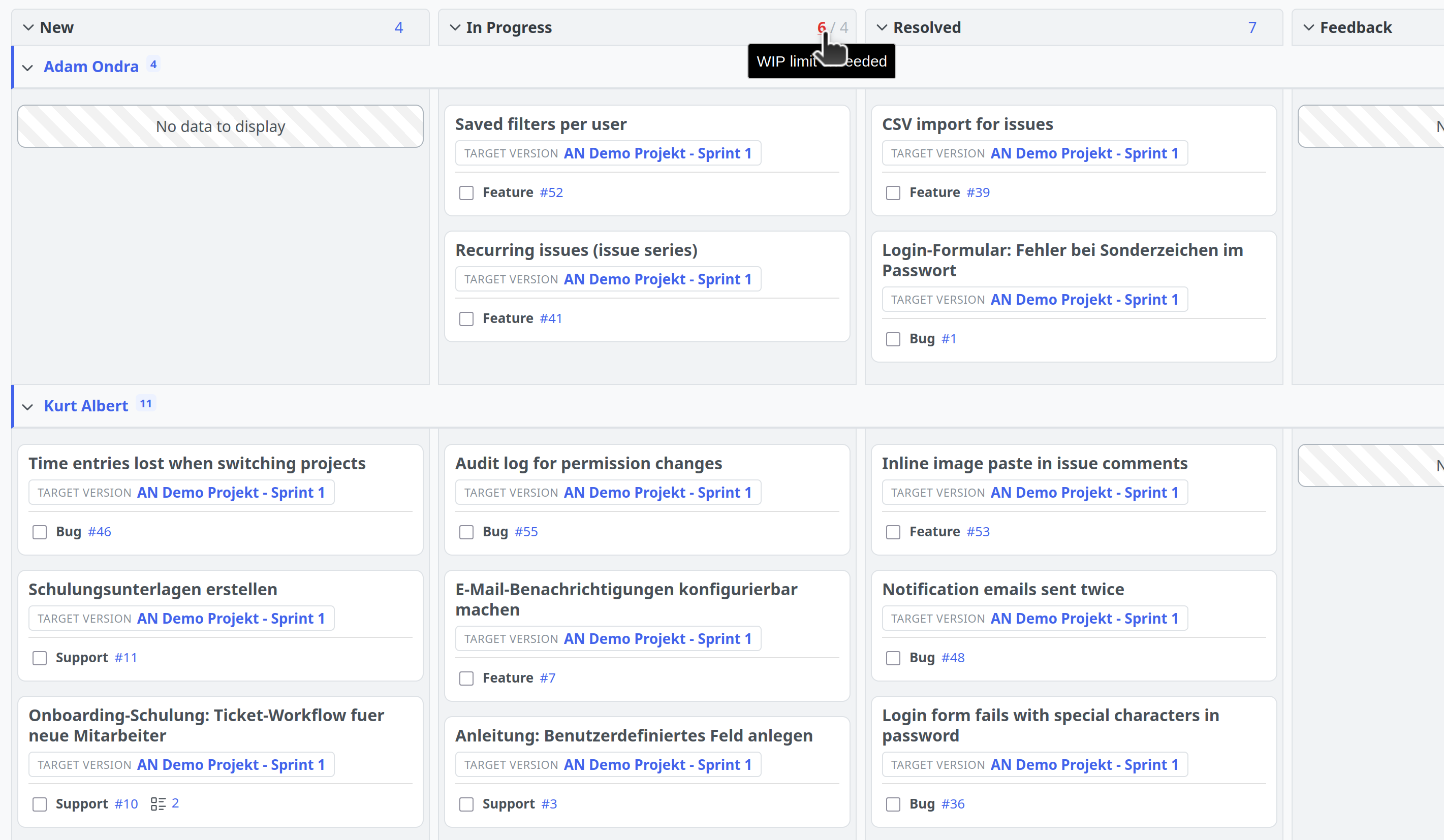
Ein WIP-Limit legt fest, wie viele Tickets in einer Status-Spalte gleichzeitig liegen sollen. WIP steht für Work in Progress, also angefangene Arbeit.
Im Taskboard trägst du das Limit pro Spalte ein, entweder beim Bearbeiten der gespeicherten Abfrage oder direkt am Spaltenkopf. Ist es überschritten, markiert das Board die Spalte. Verschieben kannst du ein Ticket trotzdem, das Limit blockiert nichts.
Die Spalte In Progress liegt mit 6 Tickets über ihrem Limit von 4. Das Board zeigt die Zahl rot und nennt beim Überfahren den Grund.
Volle Spalten zeigen den Engpass im Ablauf. Wie du die passende Zahl findest, steht im Beitrag über WIP-Limits.
Arbeit ziehen statt zuteilen
Pull heißt: Wer Kapazität hat, holt sich die nächste Aufgabe. Die Alternative ist die Zuteilung im Voraus. Dann hat jeder eine lange Liste und niemand weiß, was zuerst dran ist.
Am Board läuft das so: Eine Spalte (z.B. Backlog) enthält die freigegebenen Tickets. Wer fertig ist, nimmt sich das oberste Ticket und weist es sich zu, indem er seinen Avatar auf die Karte zieht. Das Ticket muss dafür nicht geöffnet werden.
Die Reihenfolge innerhalb der Spalte folgt der Sortierung deiner Abfrage, also zum Beispiel Priorität oder Abgabedatum.
Nacharbeit messen
Nacharbeit fällt in Auswertungen kaum auf. Ein Ticket geht von der Prüfung zurück in die Bearbeitung, wird erneut geprüft und geht wieder zurück. Es entsteht gebuchte Zeit, der Auftrag kommt aber nicht weiter.
Das Reporting Plugin zählt diese Schleifen als Round Trips. Ein Anwender mit Administrationsrechten legt in der Plugin-Konfiguration fest, welcher Statuswechsel gezählt wird, welcher Status als Vorstufe gilt und welcher den Zähler zurücksetzt. Dazu kommt ein Schwellwert, ab dem Redmine eine Warnung anzeigt.
Der Zähler steht danach als Spalte in der Ticketliste zur Verfügung und lässt sich als Summe über eine Abfrage anzeigen. Es gibt ihn zweimal: Round Trips zählt ab dem letzten Zurücksetzen, Round Trips (Gesamt) über die gesamte Laufzeit des Tickets.
Beide sind auch Filter. Du kannst dir die Ticketliste also auf alle Tickets ab drei Runden einschränken und das Ergebnis als Abfrage speichern.
Damit siehst du, welche Tickets mehrfach dieselbe Schleife drehen und bei welchem Tracker das häufiger vorkommt. Die Ursache liegt meist in einer unklaren Aufgabenbeschreibung oder in einer Abnahme ohne festgelegte Kriterien.
Wie lange Tickets schon liegen
Die zweite Kennzahl aus dem Reporting Plugin ist die Ticket Lebensdauer. Bei offenen Tickets ist das die Zeit seit dem Anlegen, bei geschlossenen die Zeit vom Anlegen bis zum Abschluss.
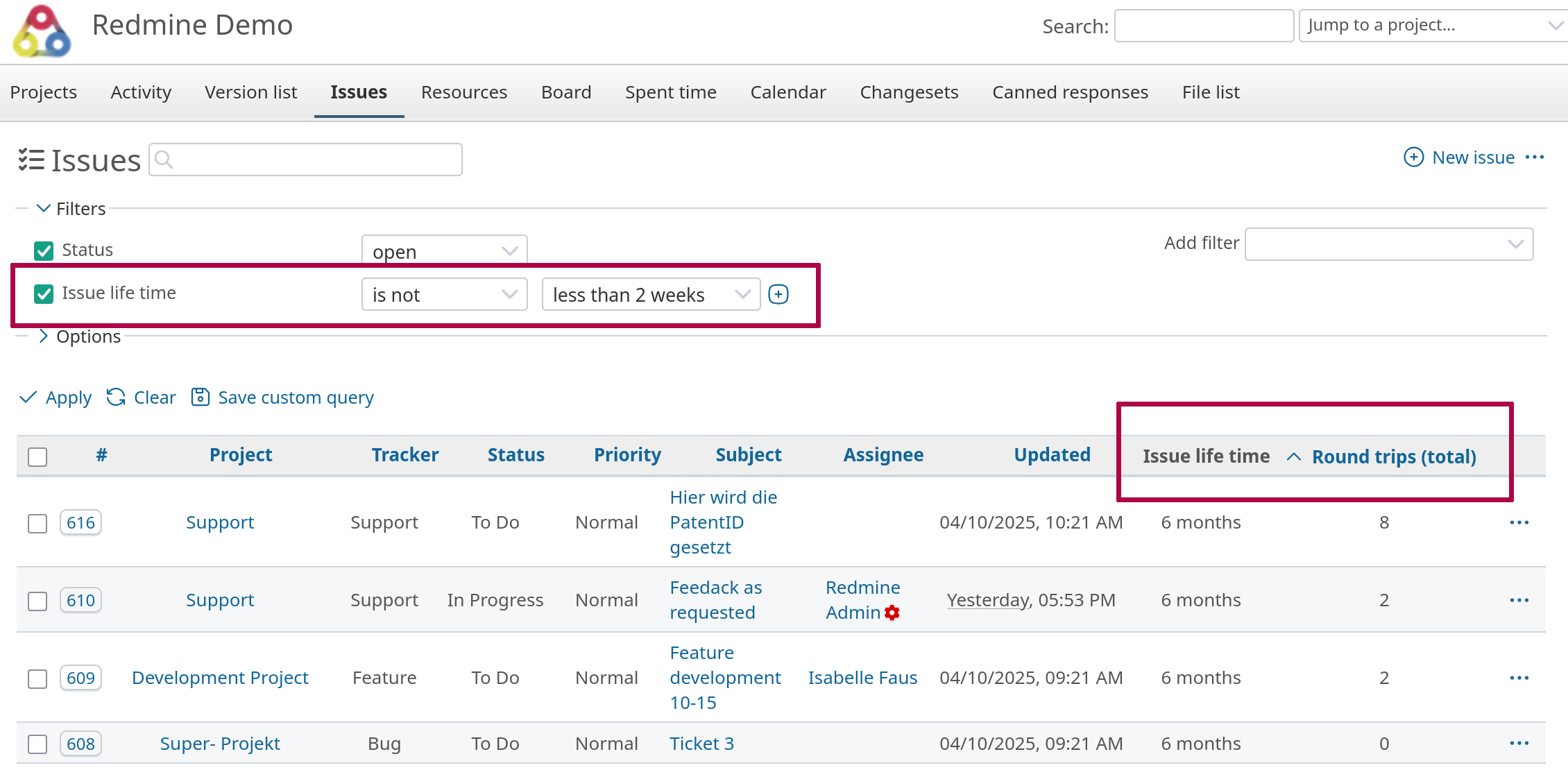
Es gibt sie als Spalte in der Ticketliste, als Feld auf der Board-Karte und als Filter mit festen Stufen von 30 Minuten bis zu 12 Monaten. Mit dem Operator ist nicht und der Stufe weniger als 2 Wochen bekommst du alle Tickets, die älter als zwei Wochen sind.
Der Filter zeigt alle offenen Tickets, die älter als zwei Wochen sind. Lebensdauer und Round Trips stehen daneben als Spalte.
Diese Abfrage speicherst du und aktivierst dafür eine Zählerbox. Die Zahl der liegengebliebenen Tickets steht dann auf der Startseite oder in der Projektübersicht, ohne dass jemand danach suchen muss.
Regelmäßig nachsehen
Verbesserung braucht Zahlen aus dem Alltag. Zählerboxen auf der Startseite zeigen jedem Anwender, was offen ist und was auf ihn wartet.
Für Statusmeetings stellt sonst jemand die Zahlen von Hand zusammen. Ein Dashboard nimmt sie aus den laufenden Daten: offene Tickets je Status, überfällige Aufgaben, gebuchte Zeiten, Round Trips.
Im Support kommt das SLA-Modul dazu. Es misst Reaktions- und Lösungszeit und berücksichtigt dabei Geschäftszeiten und Feiertage.
Wo Redmine an Grenzen kommt
Zwei Auswertungen, die in Lean üblich sind, gibt es nicht fertig:
Durchschnittswerte zur Durchlaufzeit. Die Lebensdauer steht je Ticket zur Verfügung, eine Auswertung über alle Tickets hinweg nicht. Wie sich die durchschnittliche Durchlaufzeit über die Monate entwickelt, musst du über einen Export ermitteln.
Auswertung des Flusses über die Zeit. Ein Cumulative Flow Diagram, also die Entwicklung der Bestände je Status über Wochen, gibt es nicht. Ebenso wenig einen fertigen Chart für den Durchsatz, also die Anzahl abgeschlossener Tickets pro Woche. Über Zählerboxen mit passenden Abfragen kommst du an eine Näherung.
Wer diese Zahlen dauerhaft braucht, arbeitet mit einem Export in ein Auswertungswerkzeug oder mit einem spezialisierten Kanban-Tool.
Fazit
Für den operativen Teil von Lean ist das Reporting Plugin ein Hilfswerkzeug: Ablauf sichtbar machen, angefangene Arbeit begrenzen, Engpässe und Nacharbeit erkennen. Dafür brauchst du kein zweites System neben Redmine.
Bei der Auswertung des Arbeitsflusses über die Zeit hört es früher auf als bei spezialisierten Kanban-Werkzeugen. Nur wer diese Zahlen dauerhaft braucht, kommt um einen Export oder ein zusätzliches Werkzeug nicht herum.
FAQ
+
Teilweise. Redmine mit dem Reporting Plugin deckt den operativen Teil ab: den Ablauf sichtbar machen, angefangene Arbeit begrenzen, Engpässe und Nacharbeit erkennen. Für die statistische Auswertung des Arbeitsflusses über die Zeit fehlen fertige Auswertungen.
+
Vor allem für Teams mit wiederkehrender Arbeit und laufendem Ticket-Zulauf: Support und Service, Wartung und Betrieb, Verwaltungsvorgänge und Ticketarbeit in IT-Abteilungen. Bei einmaligen Vorhaben mit festem Termin und Umfang ist klassische Terminplanung (Gantt) die bessere Wahl.
+
Das Taskboard mit Status-Spalten und Swimlanes, die WIP-Limits pro Spalte, die Round Trips für Schleifen im Workflow und die Ticket Lebensdauer für liegengebliebene Aufgaben. Dazu kommen Zählerboxen und Dashboards für die regelmäßige Überprüfung.
+
Ein Zähler, der hochzählt, wenn ein Ticket dieselbe Schleife im Workflow erneut durchläuft, zum Beispiel von der Prüfung zurück in die Bearbeitung. Damit wird Nacharbeit messbar, die sonst in keiner Auswertung auftaucht.
+
Ja. Das Reporting Plugin liefert die Ticket Lebensdauer als Spalte, als Board-Feld und als Filter. Bei offenen Tickets ist das die Zeit seit dem Anlegen, bei geschlossenen die Zeit bis zum Abschluss. Im Support kommen über das SLA die Reaktions- und Lösungszeit dazu. Was fehlt, ist eine Auswertung der Durchschnittswerte über alle Tickets hinweg.
]]>Claudia Meindlservus@alphanodes.comhttps://alphanodes.com/de/blogGetting Things Done im Projektmanagement mit Redmine2026-09-01T05:00:12+02:002026-09-01T05:00:12+02:00https://alphanodes.com/de/get-things-doneIm Projektmanagement geht es oft darum Arbeitsabläufe zu optimieren und die Produktivität zu erhöhen. Damit man mehr Zeit für Wichtiges hat.
Sicher kennst Du das: In vielen Projektteams gibt es immer den einen oder anderen:
der irgendwie zu nichts kommt.
der nie genug Zeit hat seine Aufgaben zu erledigen.
der nicht so recht weiß ob oder was er eigentlich erledigen soll.
der immer wieder Aufgaben vergisst.
der sich (noch) nicht zurecht findet.
Um solchen Mitarbeitern (und sich selbst) den Projektalltag zu erleichtern gibt es zahlreiche Möglichkeiten. Eine stellen wir Dir heute hier vor: den Einsatz von Zählerboxen des Redmine Reporting Plugins anhand der Getting Things Done-Methode.
Definition von Getting Things Done: Das Getting Things Done (GTD) Prinzip von David Allen ist eine einfache Selbstmanagement-Methode. Deren Herzstück sind fünf Säulen (1. erfassen, 2. klären, 3. sortieren, 4. überprüfen, 5. bearbeiten), die dabei helfen sollen Platz im Kopf zu schaffen. Indem Aufgaben entsprechend erfasst, organisiert und dadurch strukturiert abgearbeitet werden.
Dinge geregelt kriegen
Richtig eingesetzt helfen die Zählerboxen Deinem Team den täglichen Arbeitsablauf zu optimieren. Sie zeigen beispielsweise was es zu tun gibt und auch wo’s lang geht. Und so funktioniert’s.
Was Du brauchst
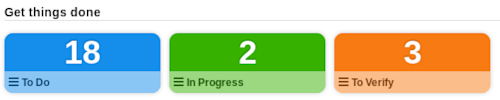
Damit die GTD-Methode in Redmine optimal funktioniert und Du etwas in der Art des nachfolgenden Screenshots erhältst brauchst Du:
Get things done mit den Zählerboxen
eine Redmine Instanz
benutzerdefinierte Abfragelisten für die nötigen Aufgaben.
das Redmine Reporting Plugin.
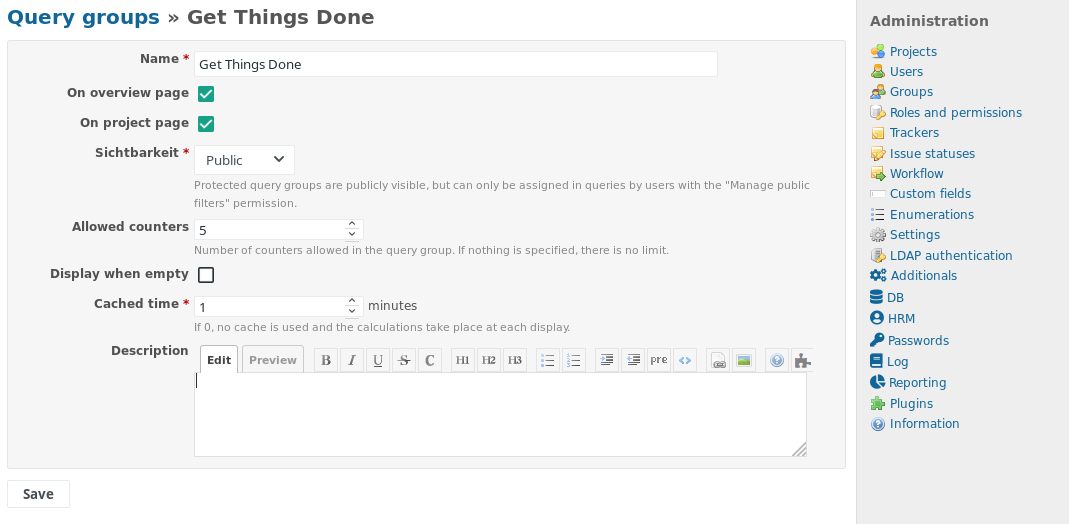
eine passende Abfragegruppe (z.B. Get Things Done) in welcher die aktivierten Zählerboxen angezeigt werden. Diese legt ein Anwender mit Administratorrechten in der Pluginkonfiguration Administration / Reporting / Abfragegruppen an.
Erlaubte Abfragegruppen, deren Sichtbarkeit und Anzahl an erlaubten Zählerboxen werden in der Pluginkonfiguration vorher festgelegt.
Fangen wir an mit:
1. erfassen
Alle Aufgaben die es für ein Projektteam zu erledigen gibt müssen in Redmine erfasst werden. Das funktioniert ja bekanntlich sehr gut über das Anlegen von Tickets. Leg also alle Aufgaben in Tickets an. Weise einen Bearbeiter zu (Zugewiesen an). Hinterlege, wenn möglich, eine Zeitschätzung und fülle alle notwendigen Felder entsprechend aus.
2. klären
Schau dass die Aufgabe entsprechend beschrieben ist, damit der Bearbeiter weiß, was zu tun ist. Wenn nicht gibt es Klärungsbedarf. Die Aufgaben sollten dann entsprechend nachbearbeitet werden.
Die Zwei-Minuten-Regel: Dauert eine Aufgabe weniger als zwei Minuten, erledigst Du sie sofort. Ein Ticket anlegen, beschreiben und später wiederfinden kostet mehr Zeit als die Aufgabe selbst. Kurz die Rückfrage beantworten, den Link weiterleiten, den Status setzen: erledigt.
3. sortieren
Sortieren lassen sich Aufgaben anhand verschiedener Kriterien. Mittels Prioritäten, Datumsangaben, Zeitschätzungen, Statusangaben, Bearbeiter, Ticket-ID, Kategorien etc. Wenn Du Dich entschieden hast was Dein Team braucht, legst Du für die Sortierung entsprechende benutzerdefinierte Ticketlisten (Aufgabenlisten) an.
Ticketlisten anlegen:
Wer Redmine bereits im Projektmanagement einsetzt weiß sicher, dass man die Ticketliste anhand von Filtern an seine Informationsbedürfnisse anpassen und auch für später als benutzerdefinierte Abfrage abspeichern kann. In der Regel steht diese Möglichkeit jedem normalen Anwender zur Verfügung. Aber: Nicht jeder ist mit dem Umgang der Filteroptionen vertraut.
Deswegen macht es Sinn dass beispielsweise Projektmanager einfach Aufgabenlisten vorgeben und diese ihren Teammitgliedern zur Verfügung stellen. Das funktioniert mit Redmine bereits standardmäßig sehr gut. Ausgehend von der GTD-Methode haben sich beispielsweise folgende Aufgabenlisten gut in unseren Projekten bewährt:
ToDo. Offene Aufgaben (Status = ToDo, New, etc.) die ich (Zugewiesen an = «ich») zu erledigen habe. Die Optionen helfen dabei notwendige Spalten einzublenden, die Aufgaben zu sortieren (z.B. nach Priorität, nach Datum, nach Projekt etc.)
In Progress. Offene Aufgaben (Status = In Progress, in Bearbeitung etc.) die ich (Zugewiesen an = «ich») gerade bearbeite (also ich arbeite tatsächlich heute daran, deswegen setze ich den Status entsprechend).
To Verify. Offene Aufgaben (Status = To Verify, Wartet auf Feedback etc.) die mir (Zugewiesen an = «ich») zugewiesen wurden, weil Dinge dazu von mir zu erledigen sind z.B. Feedback erwarten, überprüft und geschlossen werden müssen etc.
Irgendwann/Vielleicht:
Nicht jede Idee ist eine Aufgabe für jetzt. Damit die ToDo-Liste nicht zur Wunschliste wird, sammelst Du solche Tickets an einem eigenen Ort, zum Beispiel in einer Version Irgendwann. In Redmine ist eine Version ein Sammelbehälter für Tickets, sie muss kein echtes Release sein. In der ToDo-Liste blendest Du diese Version per Filter aus. So geht nichts verloren, und die Liste zeigt nur, was wirklich ansteht. Bei der wöchentlichen Durchsicht schaust Du kurz hinein und holst zurück, was inzwischen dran ist.
Den nächsten Schritt einblenden:
GTD dreht sich nicht um das Vorhaben, sondern um die nächste konkrete Handlung. In Redmine ist das Ticket das Vorhaben. Die einzelnen Schritte darin legst Du als Checkliste an. Das Issue Checklists Plugin stellt dafür zwei zusätzliche Spalten bereit, die Du in jeder Ticketliste einblenden kannst:
Checkliste (offener Eintrag). Zeigt den nächsten offenen Punkt der Checkliste. Die nächste Handlung steht damit direkt in der Liste und Du musst das Ticket nicht mehr öffnen, um sie zu sehen.
Checklisten-Fortschritt. Zeigt, wie weit die Checkliste abgearbeitet ist.
Die Spalte zeigt den nächsten offenen Punkt der Checkliste direkt in der Ticketliste.
Für die Abgrenzung zu Unteraufgaben hat sich eine einfache Regel bewährt: Bekommt ein Schritt einen eigenen Zuständigen oder ein eigenes Datum, wird er eine Unteraufgabe. Alles andere wird ein Häkchen in der Checkliste.
Zählerboxen aktivieren:
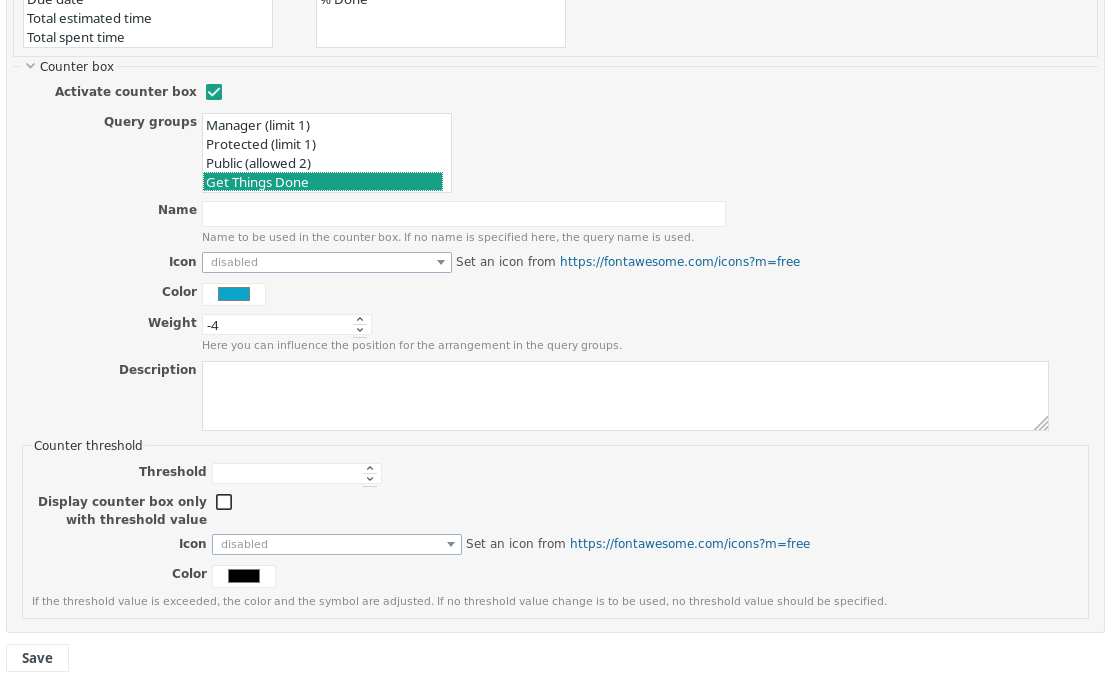
Ab hier kommt nun die Reporting Funktionalität zum Einsatz. Existieren alle relevanten Ticketlisten aktivierst Du dafür die Zählerboxen des Reporting Plugins. So funktioniert’s:
Die Zählerboxen kannst Du bereits beim anlegen einer Ticketliste aktivieren. Oder später über den “Bearbeiten”-Link der bereits existierenden benutzerdefinierten Abfrage.
Klappe hierzu im unteren Seitenbereich die Sektion “Zählerboxen” auf und vervollständige die Felder.
Aktiviere die Zählerboxen und lege deren Erscheinungsbild fest.
Wichtig ist die Aktivierung und Zuweisung zu der passenden Abfragegruppe, sowie die Angabe der Gewichtung um die Darstellungsreihenfolge in der Gruppe zu beeinflussen.
Die anderen Angaben sind optional. Es ist möglich mit sogenannten Schwellwerten zu arbeiten. Darüber steuert man ob eine Box sofort angezeigt wird, oder erst wenn ein bestimmter Wert der als “Trigger” festgelegt wurde (z.B. Abgabedatum überschritten) erreicht ist. Näheres dazu in einem anderen Beitrag.
Arbeite auch mit Farben und Symbolen. Vor allem, wenn Du viele kreative Anwender in Deinem Team hast.
Mit dem Speichern der Angaben wird die aktivierte Zählerbox den berechtigten Anwendern wie im Administrationsbereich vorgegeben, angezeigt. Entweder auf der Redmine Startseite oder der Projektübersicht oder auf beiden Seiten.
Zählerboxen die sich auf benutzerdefinierte Abfragen zu Tickets beziehen sehen alle Anwender, deren Benutzer einer Redmine Rolle zugewiesen ist, die mindestens das Recht hat Tickets zu sehen und dadurch natürlich auch (Lese)Zugriff auf Ticketlisten hat.
4. überprüfen
Du als Projektmanager hast nun für Dein Projektteam die notwendigen Zählerboxen angelegt. Sie sollten jetzt an der entsprechende Position in Redmine (Startseite und / oder Projektübersichts) angezeigt werden.
Nun liegt es an Deinen Anwendern sie zu nutzen. Mach sie auf jeden Fall darauf aufmerksam und erklär ihnen kurz das Prinzip. Die Boxen geben Zahlen aus die anzeigen wie viele Aufgaben sich dahinter verbergen. Ein Blick und der Anwender sieht was von ihm erwartet wird, bzw. was es zu erledigen gibt. Ein Klick auf den Link in der Box bringt den Redmine-User zur entsprechenden Ticketliste.
Als Anwender solltest Du also:
regelmäßig überprüfen was zu tun ist und den nächsten Schritt gehen.
den Status der Tickets an denen Du tatsächlich gerade arbeitest entsprechend ändern (z.B. auf “In Progress” stellen). Achte darauf dass Du nicht zuviele Tickets parallel bearbeitest. Immer eines nach dem anderen. Oder nach dem Kanban-Prinzip (z.B. max 2 Tickets gleichzeitig).
auf Tickets reagieren, die eine Reaktion von Dir erwarten (z.B. alles was sich in der Box “To Verify” befindet)
Die wöchentliche Durchsicht:
Bei GTD ist sie der wichtigste Termin der Woche. Einmal pro Woche gehst Du Deine Listen durch: Was ist erledigt? Was hängt? Was ist neu dazugekommen? Nimm Dir dafür einen festen Termin, zum Beispiel Freitagmittag.
Redmine hilft Dir, das nicht zu vergessen. Lege eine gespeicherte Ticketliste an, die Deine offenen Tickets zeigt, die seit mehr als 14 Tagen nicht aktualisiert wurden (Filter Aktualisiert auf vor mehr als 14 Tagen stellen). Für diese Liste aktivierst Du eine Zählerbox mit Schwellwert, also mit einem Grenzwert: Die Box erscheint erst, wenn mindestens so viele Tickets liegen geblieben sind, und erinnert Dich daran, dass es Zeit für die Durchsicht ist.
5. bearbeiten
Die Zählerboxen helfen Dir also ein wenig dabei strukturierter an Deine Projektarbeit ran zu gehen. Sie beantworten die Frage, wie viel noch offen ist. Sie führen Dich in gewisser Weise in die entsprechenden Bereiche von Redmine, die für Deine Arbeit relevant sind. Sie zeigen optisch auf, was zu erledigen ist oder was von Dir erwartet wird. Versuch eine gewisse Routine mit den Boxen und deren Abarbeitung zu erlangen. Denn für die Erledigung der Aufgaben bist immer noch Du allein zuständig.
Woran gerade gearbeitet wird und wo etwas hängen bleibt, siehst Du besser im Taskboard des Reporting Plugins. Dafür zeigst Du dieselbe gespeicherte Abfrage als Board an. Die Spalten entsprechen den Status, die Du im Filter ausgewählt hast. Aus den Listen ToDo, In Progress und To Verify werden also Spalten, zwischen denen Du die Tickets per Drag and Drop verschiebst.
Für jede Spalte lässt sich ein WIP-Limit setzen, also eine maximale Anzahl an Tickets. Damit wird aus dem Vorsatz “immer eines nach dem anderen” eine sichtbare Regel: Wer zu viele Aufgaben gleichzeitig anfängt, bekommt die Überschreitung sofort angezeigt.
GTD im Vergleich zu anderen Methoden
Für die Selbstorganisation gibt es zahlreiche Methoden. Die meisten lösen ein Teilproblem:
Methode
Was sie löst
Eisenhower-Matrix
Was ist wichtig, was ist dringend?
Pomodoro-Technik
Konzentriert arbeiten in festen Zeitblöcken
Kanban
Den Fluss der Arbeit sichtbar machen
Eat the Frog
Mit der unangenehmsten Aufgabe beginnen
GTD deckt dagegen den ganzen Weg ab, vom ersten Einfall bis zur Erledigung. Die anderen Methoden lassen sich darin einbauen: Beim Sortieren hilft die Eisenhower-Matrix, beim Bearbeiten ein WIP-Limit nach dem Kanban-Prinzip. Zwei Ideen machen GTD besonders wirksam: Du planst immer den nächsten konkreten Schritt statt eines großen Vorhabens, und die wöchentliche Durchsicht hält Deine Listen aktuell. Der Gedanke dahinter: Der Kopf ist zum Denken da, nicht zum Merken.
Warum GTD gut zu Redmine passt: GTD ist an kein Werkzeug gebunden, in Redmine sind die Bausteine aber schon da. Tickets sind das Erfassen, gespeicherte Ticketlisten die Listen, die Checklisten-Spalte zeigt den nächsten Schritt, und die Zählerboxen erinnern an die Durchsicht. Ursprünglich ist GTD für Einzelpersonen gedacht. In Redmine gibt die Projektleitung die Listen für das ganze Team vor, so wird daraus eine gemeinsame Arbeitsweise.
Fazit
Wir persönlich lieben die Arbeit mit den Zählerboxen. Die Funktion ist eine der ersten des Reporting Plugins. Sie hat sich im Laufe der Zeit immer weiter perfektioniert. Mit unserer aktuellen Reporting Plugin Version ist nicht nur die hier beschriebene GTD-Methode einsetzbar, sondern es ist natürlich auch möglich eigene Zählerboxen über die benutzerdefinierten Abfragen für sich persönlich zu erstellen. Sowie zusätzlich zu Ticketabfragen auch Zähler zu Abfragelisten aus anderen Bereichen / installierten Plugins (z.B. Kontakte, DB-Einträge, Passwortlisten, Anwesenheitsbuchungen, Projektberichte, Zeitbuchungen, Benutzerlisten etc.) hinzuzufügen.
Weitere Anwendungsbeispiele
Hier ein paar Inspirationen welche Einsatzmöglichkeiten bestehen wenn man noch weitere Plugins (HRM, DB, Passwords, Contacts) installiert hat. Lass Dich zukünftig mit den Zählerboxen des Reporting Plugins darauf hinweisen:
wenn eine bestimmte Anzahl an Tickets erreicht oder überschritten wurde
sobald Aufgaben auf Dein Feedback warten
sobald neue Tickets in einem bestimmten Projekt angelegt wurden
welche Deiner Teammitglieder heute abwesend sind (HRM)
wer aus Deinem Team demnächst Geburtstag hat (HRM)
in welchen Projekten es zu Überschreitungen kam, z.B. das Gesamtbudget überschritten, fällige Tickets überschritten oder aufgewendete Zeiten überschritten wurde (Reporting)
welche Logbucheinträge aufgrund bestimmter Kriterien von Dir überprüft werden sollten (Reporting)
welche Benutzeraccounts nie aktiviert (und somit gelöscht) werden können (HRM)
welche Kennwörter nicht sicher genug sind (Passwords)
welche DB-Einträge mit Ablaufdatum demnächst überprüft werden sollten (DB)
und vieles mehr…
Wer das Open Source Tool Redmine noch nicht kennt kann sich den Funktionsumfang der neusten Version, sowie unsere hier erwähnten Add-Ons in der Online-Demo auf dieser Webseite ansehen. Bei Interesse oder weiteren Fragen steht unser Support gerne zur Verfügung. Hinterlass uns einfach eine Nachricht.
]]>Claudia Meindlservus@alphanodes.comhttps://alphanodes.com/de/blogFünf Projekte, ein Board: Der Überblick über alle Redmine-Projekte2026-08-05T07:25:12+02:002026-08-05T07:25:12+02:00https://alphanodes.com/de/reporting-projektuebergreifendes-boardEin einzelnes Projekt in Redmine zu betreuen ist übersichtlich. Bei fünf Projekten fängt das Klicken an: Ticketliste im ersten Projekt, zurück, nächstes Projekt, wieder von vorn. Am Ende hast du fünf Listen gesehen und weißt trotzdem nicht, wo es gerade hakt.
Das Taskboard des Reporting Plugins gibt es auch projektübergreifend. Alle Tickets aus allen Projekten, auf die du Zugriff hast, liegen dann auf einem Board.
Das Board funktioniert auch außerhalb eines Projekts
Die meisten kennen die Board-Ansicht aus einem einzelnen Projekt. Sie steht aber genauso in der projektübergreifenden Ticketliste zur Verfügung, also in der Ansicht, die du über das Hauptmenü öffnest und die alle Tickets zeigt, auf die du Zugriff hast.
Innerhalb eines Projekts zeigt dir das Board den Stand dieses einen Projekts. Projektübergreifend zeigt es den Stand deines gesamten Bereichs.
Nach Projekt gruppieren
Interessant wird die Ansicht mit der Gruppierung. Wählst du Projekt, bekommt jedes Projekt eine eigene durchgehende Zeile über alle Status-Spalten hinweg. Solche Zeilen heißen Swimlanes.
Damit siehst du auf einen Blick:
in welchem Projekt die meisten Tickets in “Review” hängen
welches Projekt nichts in Arbeit hat, obwohl es laufen sollte
wo sich Arbeit staut, die vor drei Wochen noch lief
Eine Ticketliste zeigt dir das so nicht, egal wie gut du filterst.
Das Board nutzt dieselbe Drag-and-Drop-Logik wie in der Projektansicht. Ziehst du eine Karte in eine andere Projektzeile, wechselt das Ticket das Projekt. Praktisch für Tickets, die im falschen Projekt gelandet sind, denn du musst sie dafür nicht einzeln öffnen.
Nach Person gruppieren
Die zweite Gruppierung, die projektübergreifend Sinn ergibt, ist Zugewiesen an.
Innerhalb eines Projekts siehst du damit, wer woran arbeitet. Über alle Projekte hinweg siehst du die tatsächliche Gesamtlast einer Person.
Das fehlt im Projektalltag oft. Jede Projektleitung sieht ihr eigenes Projekt und zählt drei offene Tickets bei der Kollegin. Tatsächlich sind es drei bei dir, vier im nächsten Projekt und fünf im übernächsten. Erst über alle Projekte hinweg wird sichtbar, dass sie nicht langsam arbeitet, sondern überbucht ist.
Große Ticketmengen bremsen das Board nicht
Viele Teams probieren projektübergreifende Boards gar nicht erst aus, weil sie eine unbenutzbare Ansicht bei ein paar tausend Tickets erwarten. Bei manchen Board-Lösungen ist die Sorge berechtigt. Sie laden entweder alles auf einmal, oder sie ziehen eine harte Grenze ein, oft bei 500 Einträgen, und zeigen darüber hinaus nichts mehr an.
Das Taskboard lädt zunächst nur eine festgelegte Anzahl Tickets pro Spalte und holt den Rest beim Scrollen nach. Bei einem gruppierten Board gilt das auch für die Swimlanes, weitere Gruppen kommen also automatisch dazu. Ein hartes Limit gibt es nicht, einen “Mehr laden”-Button ebenso wenig. Du scrollst einfach weiter.
Deshalb baut sich auch die Ansicht über alle Projekte bei großen Ticketmengen ohne spürbare Wartezeit auf. Genau dort, wo ein Board am meisten bringt, also bei vielen Projekten und vielen Beteiligten, bleibt es benutzbar.
Das Board scrollt dabei als eine Einheit. Die Mitglieder-Leiste und die Status-Überschriften bleiben oben sichtbar, du weißt also auch nach 200 Karten noch, in welcher Spalte du gerade bist.
So richtest du die Ansicht ein
Speicher dir die Ansicht als Abfrage ab, dann ist sie für dich und dein Team einen Klick entfernt:
Öffne die projektübergreifende Ticketliste über das Hauptmenü
Setz deine Filter, typisch ist “Status = offen”, eventuell eingegrenzt auf die Projekte deines Bereichs
Wechsle unter Optionen bei Ergebnisse anzeigen als auf Board
Wähle bei Gruppiere Ergebnisse nach entweder Projekt oder Zugewiesen an
Speichere die Abfrage, gib ihr einen sprechenden Namen und teile sie mit deinem Team
Bewährt haben sich zwei gespeicherte Ansichten nebeneinander: eine nach Projekt gruppiert für den wöchentlichen Blick über alle Projekte, eine nach Person gruppiert für die Frage, wer gerade zu viel hat.
Eine Einschränkung solltest du kennen: Die Gruppierung nach Kategorie gibt es projektübergreifend zwar, aber Drag & Drop ändert dann nur den Status und nicht die Kategorie. Das liegt an Redmine selbst, denn Kategorien werden pro Projekt definiert. Ein projektübergreifendes Verschieben wäre nicht eindeutig.
Für wen sich das lohnt
Nicht für jeden. Wer ein einzelnes Projekt betreut, fährt mit der Projektansicht besser, weil sie weniger Rauschen enthält.
In drei Situationen lohnt sich die projektübergreifende Ansicht:
Teamleitung mit mehreren Projekten: der wöchentliche Blick, wo etwas klemmt
Support und interne Dienstleister: Tickets kommen aus vielen Projekten, das Team ist aber dasselbe
Ressourcenplanung: wer über alle Projekte hinweg wie viel offen hat
In allen drei Fällen ersetzt ein Board eine Reihe von Einzelabfragen. Anders als ein Bericht, den jemand zusammenstellen muss, ist es immer aktuell.
Alle Informationen zu unseren Erweiterungen für Redmine gibt es auf der Produktseite. Das kostenpflichtige Reporting Plugin gibt es einzeln oder als Teil unseres Business-Class Bundle, sowie dem Enterprise+ Bundle. Die hier beschriebene Funktion kann in unserer Online-Demo ausgiebig getestet werden.
FAQ
+
Ja. Das Taskboard des Reporting Plugins funktioniert nicht nur innerhalb eines Projekts, sondern auch in der projektübergreifenden Ticketansicht. Du siehst dort alle Tickets aus sämtlichen Projekten, auf die du Zugriff hast, auf einem einzigen Board.
+
Du öffnest die projektübergreifende Ticketliste, wechselst die Darstellung auf Board und gruppierst nach Projekt. Jedes Projekt erhält dann eine eigene Zeile über alle Status-Spalten hinweg. So siehst du auf einen Blick, in welchem Projekt sich Arbeit staut.
+
Ja. Wenn das Board nach Projekt gruppiert ist, wechselt ein Ticket beim Ziehen in eine andere Projektzeile das Projekt. Status und Projektzugehörigkeit lassen sich damit in einer einzigen Aktion ändern, sofern du die nötigen Berechtigungen hast.
+
Ja. Das Board lädt zunächst nur eine begrenzte Anzahl Tickets pro Spalte und holt weitere Tickets und Gruppen beim Scrollen nach. Ein hartes Limit gibt es nicht. Auch die Ansicht über alle Projekte baut sich deshalb bei großen Ticketmengen ohne spürbare Wartezeit auf.
+
Die Gruppierung nach Kategorie ist zwar verfügbar, aber Drag and Drop ändert projektübergreifend nur den Status und nicht die Kategorie. Der Grund ist, dass Kategorien in Redmine projektspezifisch definiert werden.
]]>Claudia Meindlservus@alphanodes.comhttps://alphanodes.com/de/blogWIP-Limits in Redmine: warum man mit weniger Tickets gleichzeitig mehr erledigt bekommt2026-08-01T07:25:12+02:002026-08-01T00:00:00+02:00https://alphanodes.com/de/reporting-wip-limitsDas Projekt geht los, die Aufgaben sind verteilt und dein Team ist motiviert. Besser geht es nicht. Wer jetzt jedoch nicht aufpasst und zu viele Aufgaben parallel bearbeitet, wird zum Ende des Sprints Probleme bekommen. Aus Erfahrung wissen wir, dass jeder Mitarbeiter mit mehr als 2 Aufgaben gleichzeitig bereits ausreichend ausgelastet ist. Mehr Tickets schaffen nur ein Fokusproblem. Genau dafür gibt es WIP-Limits.
Diesen Beitrag gibt es auch zum Hören: In Folge 2 von Redmine im Projektalltag sprechen Ada und Theo in weniger als sechs Minuten über das Thema. Jetzt anhören
Was ein WIP-Limit macht
WIP steht für Work in Progress, also angefangene Arbeit. Ein WIP-Limit legt fest, wie viele Tickets in einer Status-Spalte gleichzeitig liegen sollen. Steht in “In Bearbeitung” ein Limit von 5 und liegen dort 8 Tickets, ist das ein sichtbares Signal: Bevor jemand etwas Neues anfängt, sollte er zuerst Angefangenes abschließen.
Warum paralleles Arbeiten langsamer ist
Fünf Tickets gleichzeitig fühlen sich nach mehr Leistung an als eins nach dem anderen. Im Projektalltag ist es umgekehrt.
Jeder Wechsel kostet Zeit: Du liest dich neu ein, rekonstruierst den Stand, erinnerst dich, warum du etwas so gelöst hast. Bei fünf offenen Tickets machst du das den ganzen Tag.
Dazu kommt der Blick des Kunden. Ein Ticket, das zu 90 Prozent fertig ist, bringt ihm genauso viel wie eines, das noch niemand angefangen hat, nämlich nichts. Er bezahlt den Abschluss und nicht den Fortschritt.
Wo das Limit im Taskboard sitzt
Im Taskboard des Reporting Plugins setzt du das Limit pro Status-Spalte. Der Spaltenkopf zeigt dann die Auslastung als “Anzahl / Limit”, also zum Beispiel 5 / 3. Ist das Limit überschritten, erscheint die Zahl rot und fett, beim Drüberfahren mit der Maus siehst du einen Hinweistext.
Es gibt zwei Wege, ein Limit zu setzen. Beide funktionieren nur bei gespeicherten Abfragen und nur, wenn du die Abfrage bearbeiten darfst:
Im Abfrage-Formular: Beim Bearbeiten der Abfrage findest du im Abschnitt Optionen ein Feld pro Status-Spalte. Trage dort die gewünschte Zahl ein, leer bedeutet kein Limit.
Direkt am Board: Fahre über einen Spaltenkopf und klicke auf das Limit. Zahl eingeben, Enter drücken, fertig. Escape bricht ab.
Weil das Limit zur gespeicherten Abfrage gehört, kann jedes Board eigene Limits haben. Das Board deines Support-Teams arbeitet also mit anderen Grenzen als das der Entwicklung, ohne dass sich beide in die Quere kommen.
Drei Dinge solltest du dabei wissen:
Das Limit blockiert nichts. Du kannst ein Ticket weiterhin in eine volle Spalte ziehen, das Board markiert die Spalte dann nur. Das ist Absicht, denn ein Limit soll ein Gespräch auslösen und nicht die Arbeit verhindern.
Das Limit gilt für die gesamte Spalte, also über alle Swimlanes hinweg. Swimlanes sind die waagrechten Zeilen, in die ein gruppiertes Board aufgeteilt ist.
Limit 0 bedeutet “diese Spalte sollte leer bleiben”. Sobald ein Ticket darin liegt, ist die Spalte markiert. Praktisch für Spalten, in denen nichts liegenbleiben darf.
Welche Zahl ist optimal?
Das ist die Frage, die immer zuerst kommt. Ein guter Startwert:
Anzahl der Personen in dieser Spalte plus eins.
Bei vier Entwicklern also fünf. Das entspricht ungefähr den zwei Aufgaben pro Person, mit denen die meisten gut zurechtkommen, und lässt Luft für den Fall, dass jemand hängenbleibt und etwas anderes anfangen muss.
Entscheidend ist aber nicht der Startwert, sondern was danach passiert. Schau dir das Board ein paar Wochen an: Reißt ihr das Limit ständig und niemanden stört es, ist es zu niedrig oder das Team nimmt es nicht ernst. Erreicht ihr es nie, kannst du es dir sparen.
Für welche Spalten sich ein Limit lohnt:
In Bearbeitung: hier gehört fast immer eins hin, das ist der klassische Fall
Review: oft die eigentliche Engstelle, weil Prüfen ungeliebt ist und liegenbleibt
Backlog: hier ergibt ein Limit meist keinen Sinn, da sammelt ihr bewusst
Wartet auf Kunde: ein Sonderfall, denn das Limit zeigt dir, wie viel Arbeit gerade außerhalb deiner Kontrolle hängt
Wenn das Limit greift
Sobald die Spalte rot wird, steht eine Entscheidung an.
Die richtige Reaktion ist selten “Limit erhöhen”. Meistens lautet die Frage: Warum kommen die Tickets in dieser Spalte nicht weiter? Aus der Praxis kennen wir vor allem drei Gründe:
Ein Ticket wartet seit Tagen auf eine Rückmeldung, die niemand einfordert
Zwei Tickets sind eigentlich blockiert, aber niemand hat es sichtbar gemacht
Die Spalte davor schiebt schneller nach, als diese Spalte abarbeiten kann
In allen drei Fällen hilft ein höheres Limit nicht. Es würde das Problem nur wieder unsichtbar machen.
Dabei ergänzen sich zwei Funktionen des Boards. Das rote Schloss auf einer Karte zeigt, dass ein anderes, noch offenes Ticket dieses Ticket blockiert. Zusammen mit einem überschrittenen Limit siehst du also nicht nur, dass etwas hängt, sondern auch woran.
Das Limit setzt ihr im Team fest
WIP-Limits wirken nur, wenn das Team dahinter steht. Eine Zahl, die die Projektleitung allein festlegt und die alle ignorieren, bleibt eine rote Ziffer im Spaltenkopf.
Setz das erste Limit deshalb gemeinsam fest und nicht allein am Schreibtisch. Klärt vorher, was bei einer Überschreitung passiert, und sei es nur, dass ihr die Spalte im nächsten Daily kurz durchgeht.
So fängst du an
Öffne deine Ticketliste und wechsle unter Optionen bei Ergebnisse anzeigen als auf Board
Speichere die Ansicht als benutzerdefinierte Abfrage, am besten geteilt mit deinem Team
Setz ein Limit auf der Spalte “In Bearbeitung”: Anzahl der Personen plus eins
Beobachte zwei bis drei Wochen und sprich das Limit im Team an, wenn es rot wird
Passe die Zahl an, wenn ihr genug Erfahrung gesammelt habt
Mehr braucht es nicht für den Anfang. Alle weiteren Spalten kannst du später ergänzen.
Alle Informationen zu unseren Erweiterungen für Redmine gibt es auf der Produktseite. Das kostenpflichtige Reporting Plugin gibt es einzeln oder als Teil unseres Business-Class Bundle, sowie dem Enterprise+ Bundle. Die hier beschriebene Funktion kann in unserer Online-Demo ausgiebig getestet werden.
FAQ
+
WIP steht für Work in Progress, also angefangene Arbeit. Ein WIP-Limit begrenzt, wie viele Tickets gleichzeitig in einer Status-Spalte liegen sollen. Es ist das zentrale Werkzeug von Kanban und sorgt dafür, dass ein Team Angefangenes abschließt, statt immer neue Aufgaben zu beginnen.
+
Es gibt zwei Wege, beide funktionieren nur bei gespeicherten Abfragen und mit Bearbeitungsrecht. Entweder trägst du das Limit beim Bearbeiten der Abfrage im Abschnitt Optionen pro Status-Spalte ein, oder du klickst direkt am Board auf das Limit im Spaltenkopf, gibst eine Zahl ein und bestätigst mit Enter.
+
Nein. Du kannst ein Ticket auch in eine bereits volle Spalte ziehen. Die Spalte markiert das Board dann nur als überschritten und zeigt die Zahl rot und fett an. Das Limit ist ein Steuerungssignal für das Team, kein technischer Zwang.
+
Eine bewährte Ausgangsgröße ist die Anzahl der Personen, die in dieser Spalte arbeiten, plus eins. Bei vier Entwicklern also fünf. Wichtiger als der exakte Startwert ist, dass du das Limit nach einigen Wochen anhand der tatsächlichen Erfahrung anpasst.
+
Vor allem für die Spalten, in denen dein Team aktiv arbeitet, also In Bearbeitung und Review. Für Backlog-Spalten ergibt ein Limit meist keinen Sinn, weil ihr dort Arbeit bewusst sammelt. Wartespalten wie Wartet auf Kunde sind ein Sonderfall, dort zeigt ein Limit auf, wie viel Arbeit außerhalb deiner Kontrolle liegt.
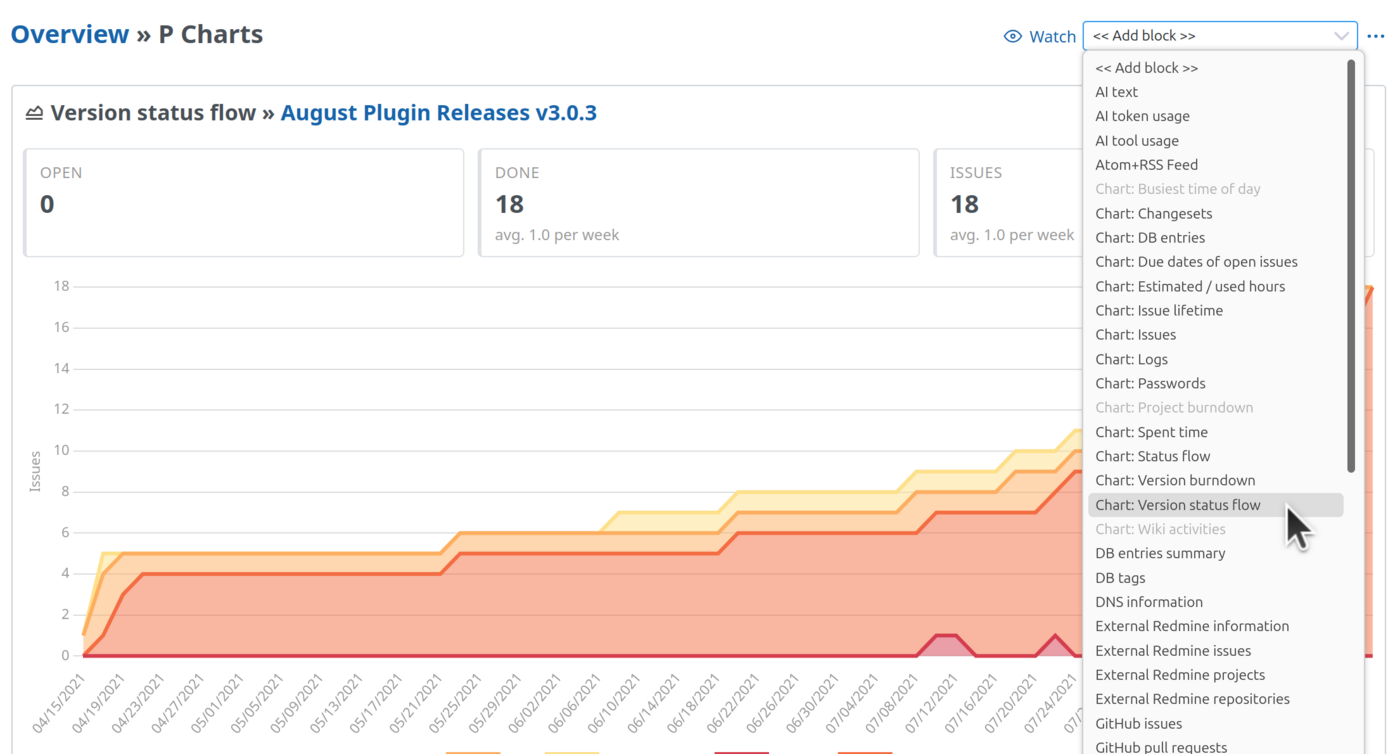

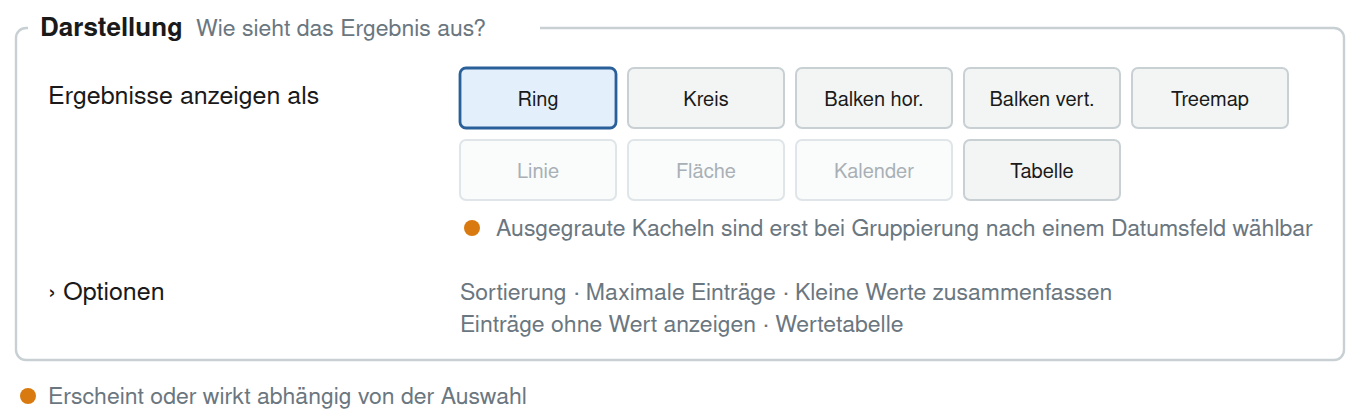
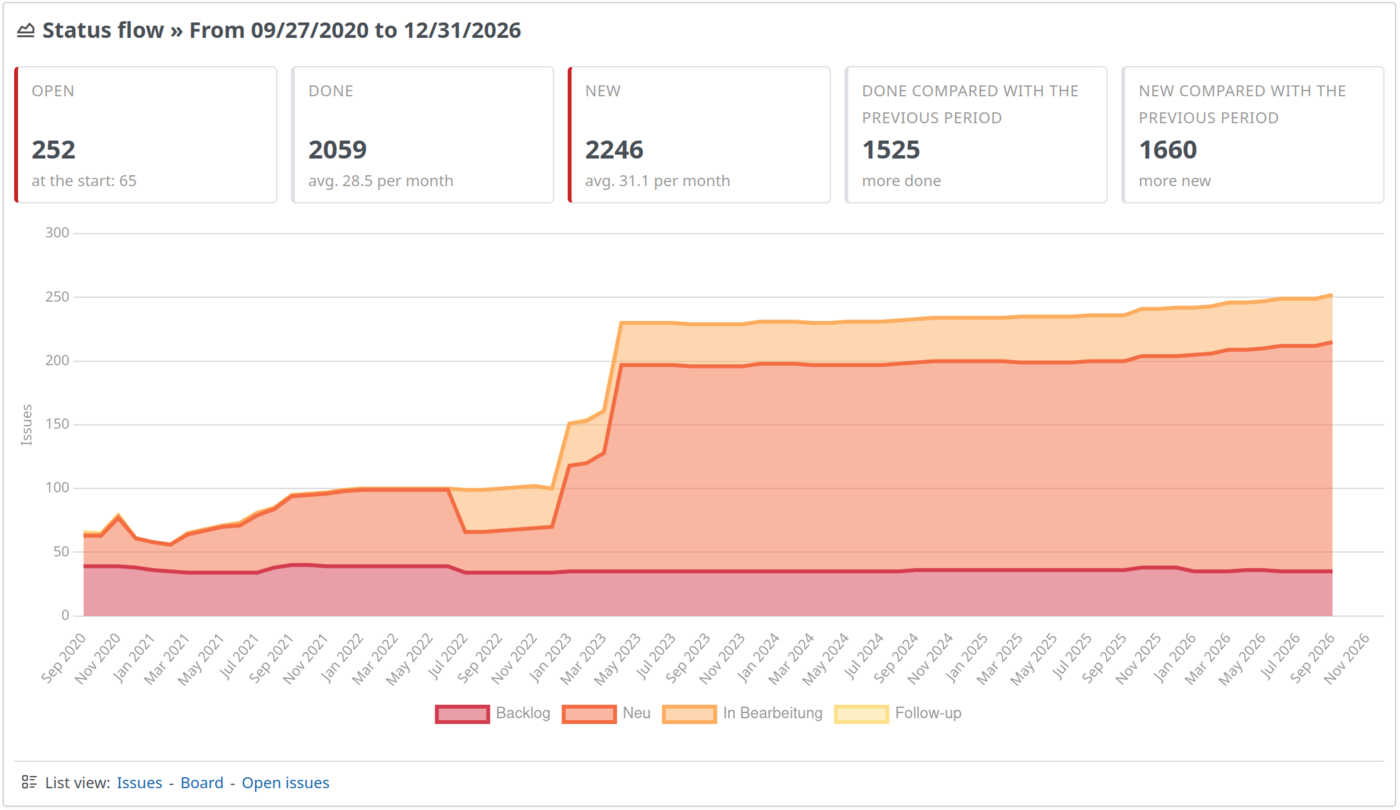
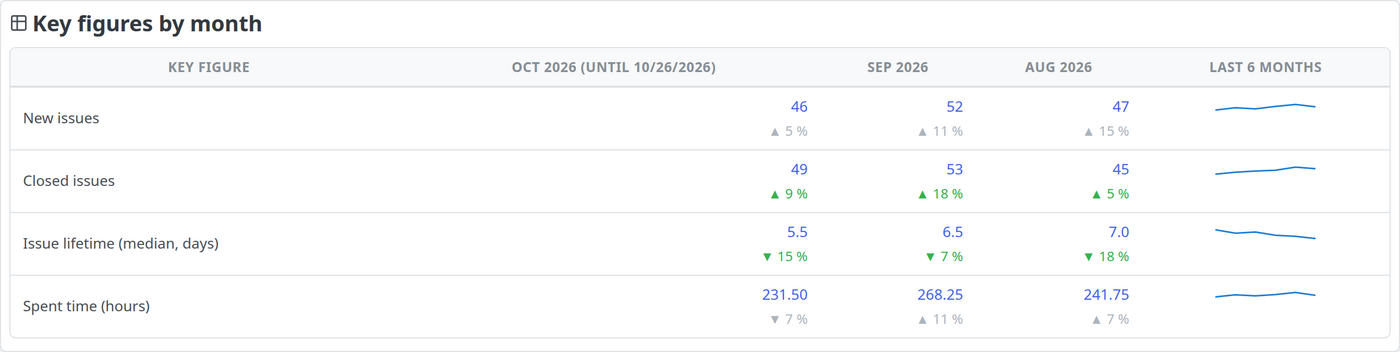
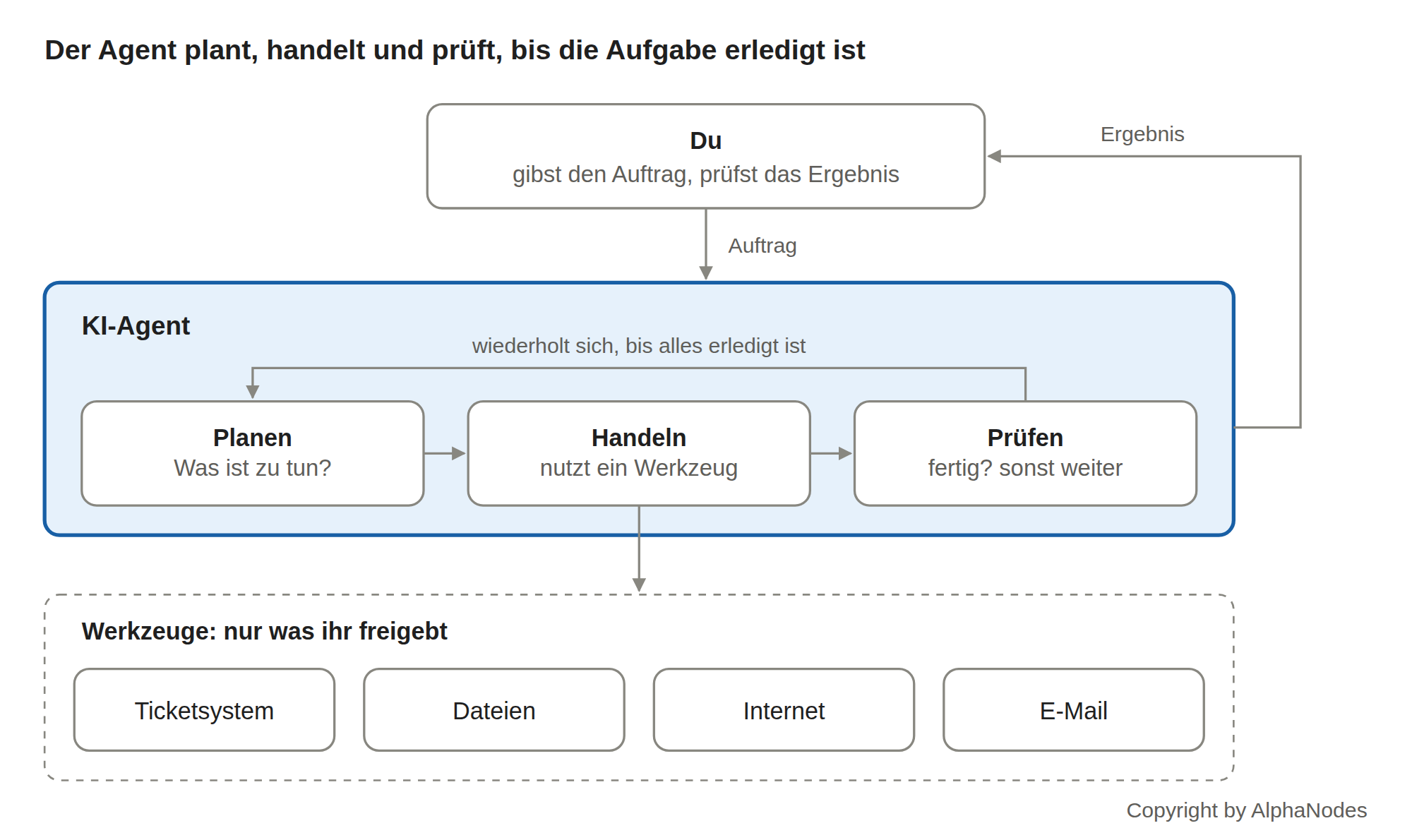
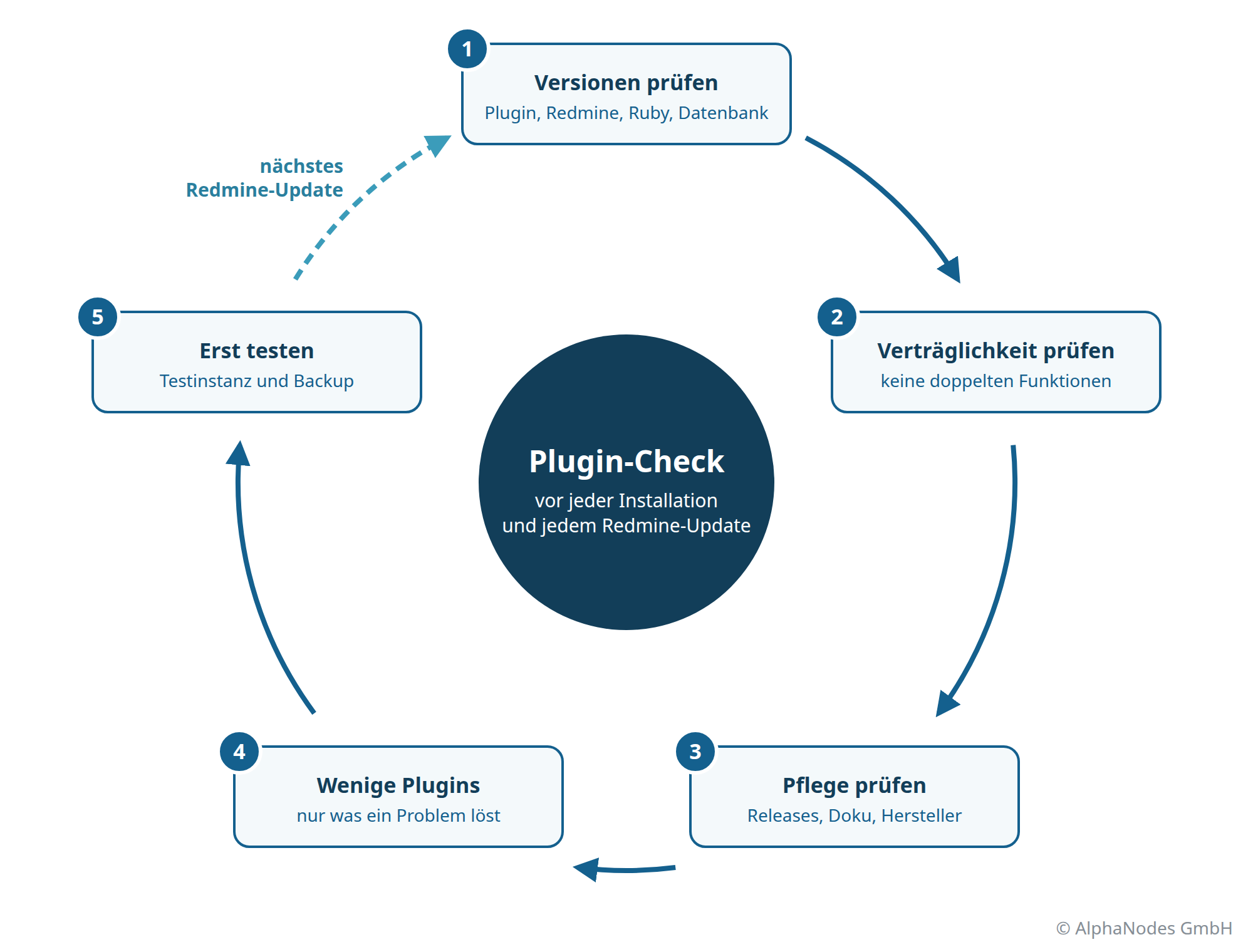
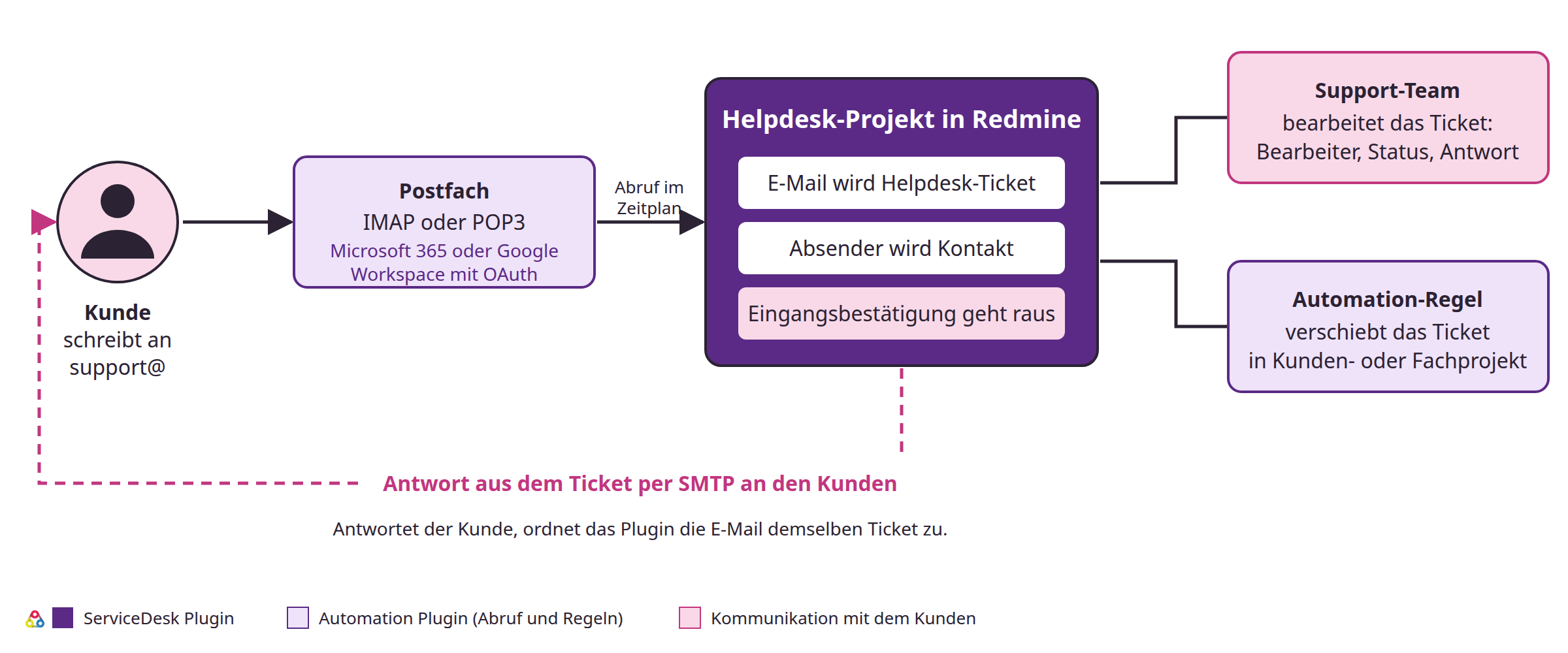
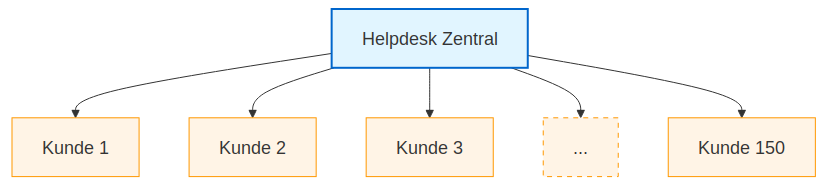
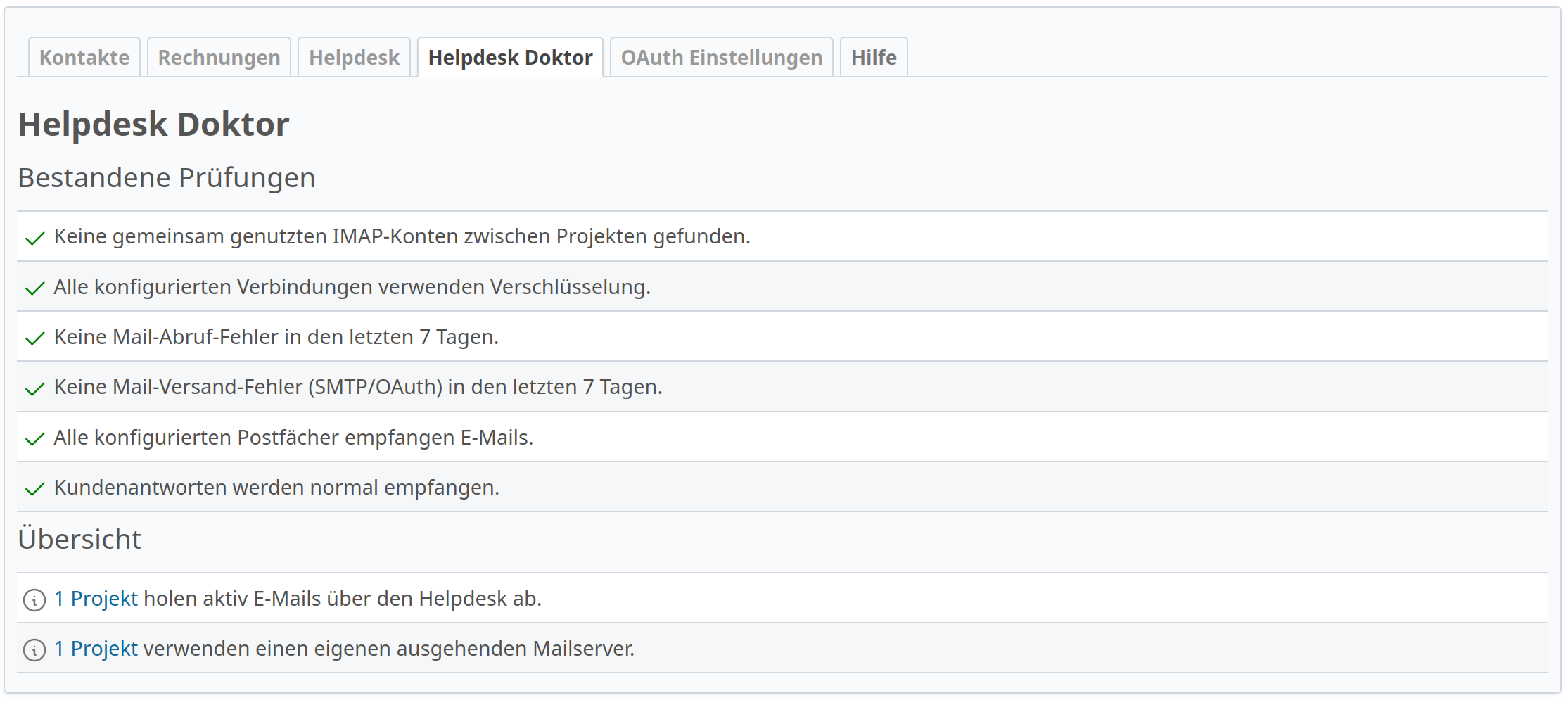
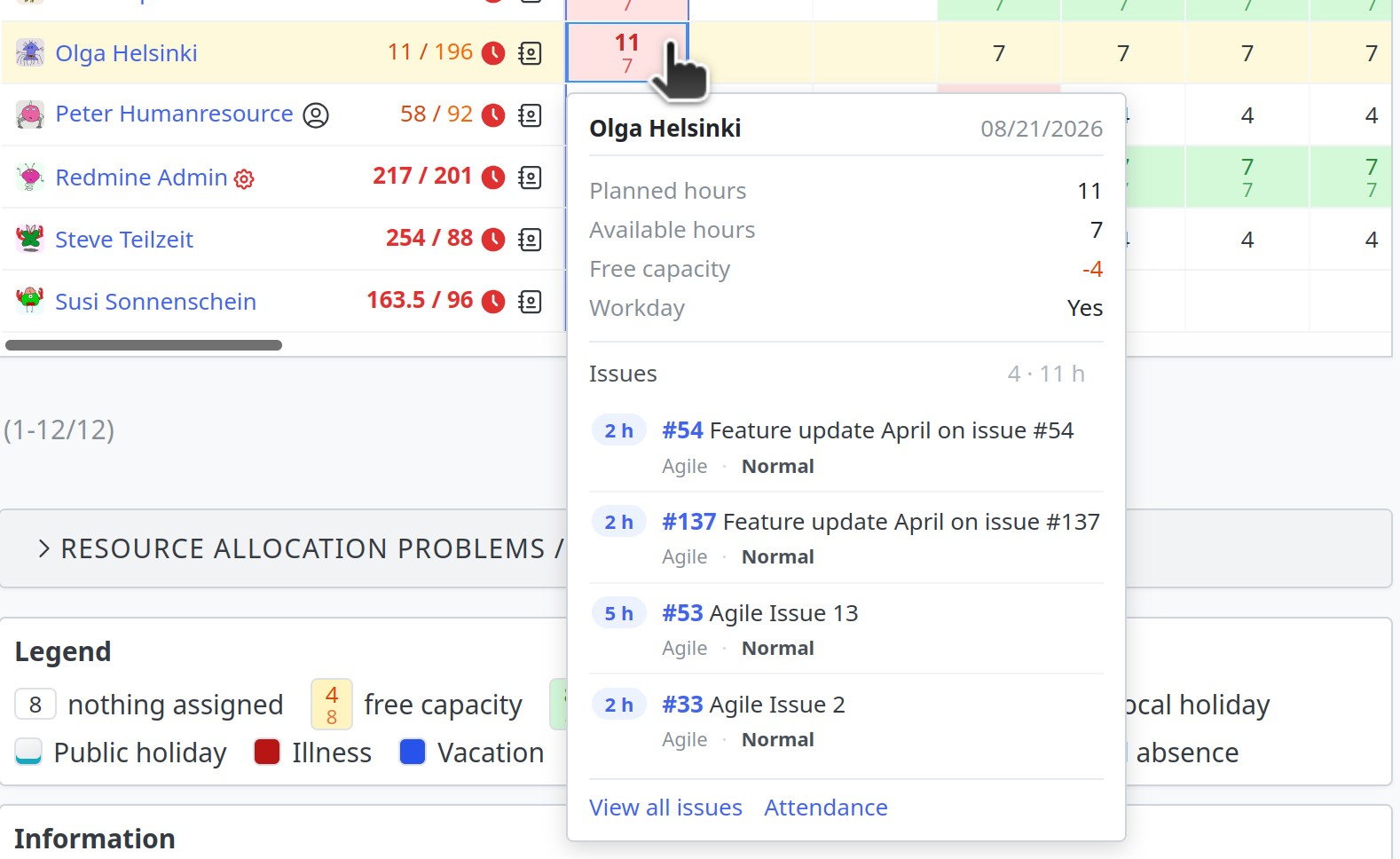 Klick auf eine Zelle: Karte mit Stunden-Kennzahlen und verlinkten Tickets
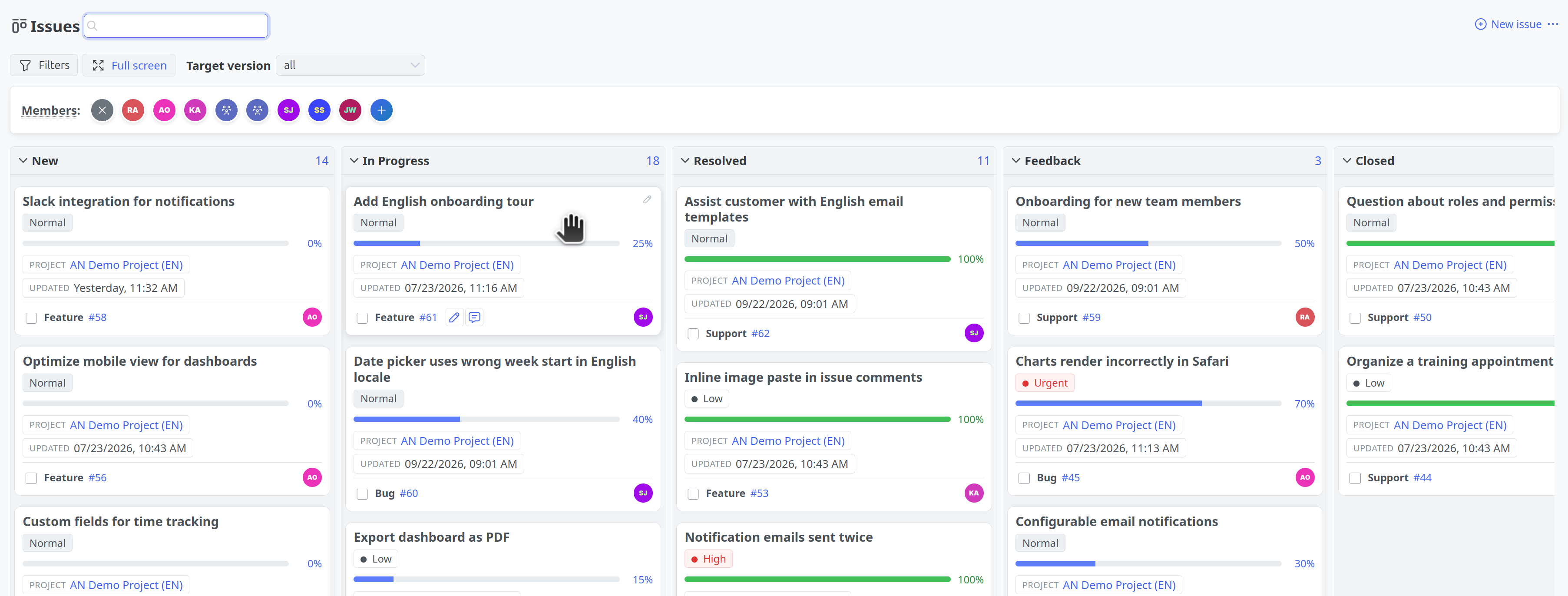 Taskboard mit Werkzeugleiste und neuen Karten: Priorität als Chip, Fortschrittsbalken, Stift-Symbol für den Betreff
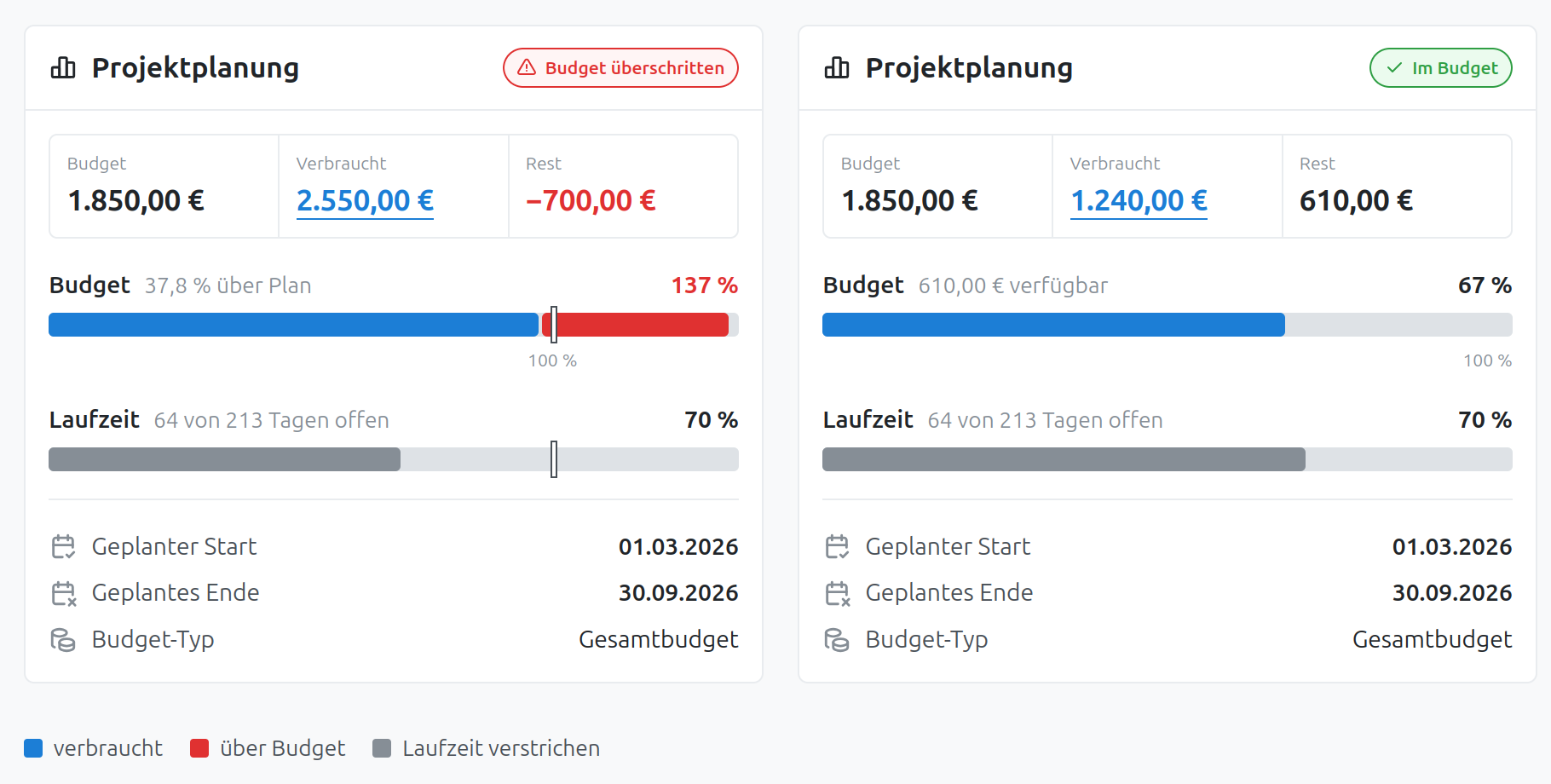 Dashboard-Block “Projektplanung” mit Balken für Budgetverbrauch und Laufzeit