
Du arbeitest täglich mit Redmine und hast das Reporting Plugin installiert. Wahrscheinlich nutzt du es für Custom Reports oder zur Ticket-Auswertung. Aber kennst du auch die Funktionen für moderne Projektplanung und Fortschrittskontrolle? In diesem Artikel lernst du drei Werkzeuge kennen, die deine tägliche Arbeit als Projektmanager deutlich vereinfachen können.
Die Roadmap-Visualisierung: Dein Portfolio auf einen Blick
Wenn du mehrere Projekte parallel betreust, kennst du das Problem: Welche Projekte laufen gerade? Wo überschneiden sich kritische Phasen? Wann endet welcher Sprint? Die Roadmap-Visualisierung des Reporting Plugins beantwortet diese Fragen mit einer zeitbasierten Darstellung.
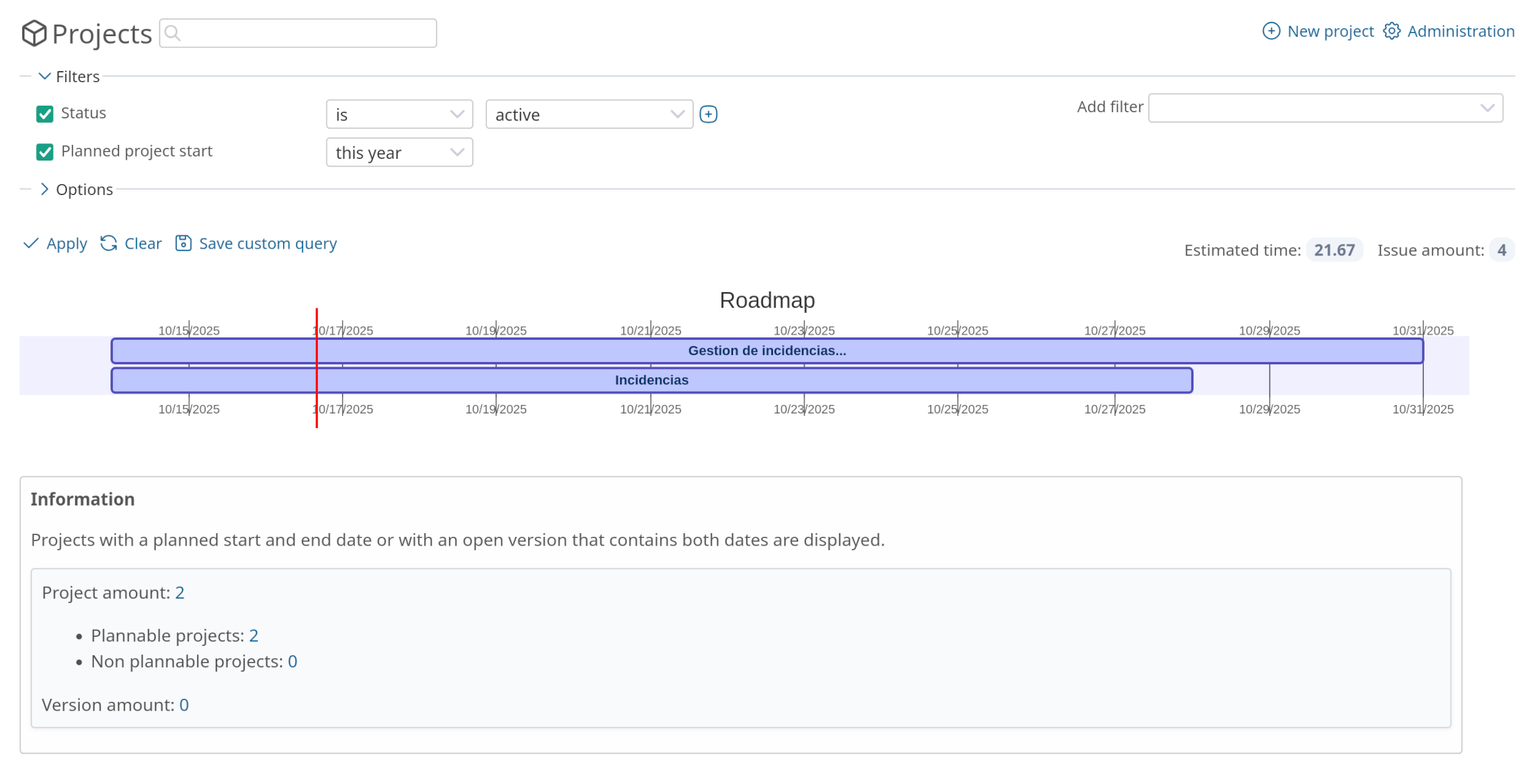
Du findest sie an zwei Stellen: In der Projektliste für einen projektübergreifenden Überblick über alle aktiven Projekte. In der Versionsliste für den zeitlichen Verlauf deiner Sprints und Releases. Beide Ansichten nutzen automatisch die Start- und Enddaten, die du ohnehin in Redmine pflegst.
Rufe die Ansicht “Roadmap” einfach über die jeweiligen Filteroptionen Ergebnisse anzeigen als auf und bestätige die Aktion anschließend mit Anwenden.
Praktischer Nutzen im Alltag
Einsatzszenario 1: Quartalsplanung mit der Geschäftsführung
Du planst mit der Geschäftsführung die kommenden drei Monate und musst zeigen, welche Projekte parallel laufen und wo Ressourcen-Engpässe entstehen könnten. Die Roadmap-Visualisierung ersetzt manuelle Excel-Listen und zeigt auf einen Blick, welche Vorhaben sich überschneiden. Nach der initialen Planung kannst du direkt in Redmine die Anpassungen vornehmen - alle Beteiligten sehen denselben aktuellen Stand ohne dass Dokumente hin- und hergeschickt werden müssen.
Einsatzszenario 2: Sprint- und Release-Planung über mehrere Teams
Du planst das nächste Quartal mit mehreren parallelen Entwicklungsteams. Die Roadmap zeigt dir sofort, ob sich geplante Versionen zeitlich überschneiden oder kritische Lücken entstehen. Besonders wertvoll: Die Darstellung berücksichtigt sowohl Projektlaufzeiten als auch einzelne Versionsmeilensteine - so erkennst du Engpässe bevor sie zum Problem werden.
Einsatzszenario 3: Transparenz für Management ohne Redmine-Kenntnisse
Nicht jeder in der Führungsebene arbeitet täglich mit Redmine. Die Roadmap-Darstellung ist so intuitiv, dass auch Personen ohne Systemkenntnisse sofort verstehen, was läuft, wann Deadlines sind und wo es eng wird. Du musst nichts erklären - die visuelle Darstellung spricht für sich. Das spart Zeit in Meetings und erhöht die Akzeptanz für Redmine als zentrales Planungstool im Unternehmen.
Voraussetzungen
Die Roadmap-Visualisierung funktioniert automatisch, wenn deine Projekte ein Start- und Enddatum haben oder mindestens eine offene Version mit Datumsangaben existiert. Das bedeutet: Etwas initiale Datenpflege ist nötig, besonders wenn du bisher ohne genaue Termine gearbeitet hast. Diese Investition zahlt sich aber schnell aus.
Tipp: Du kannst die Roadmap-Ansicht als persönliche Abfrage speichern oder als Standardansicht in deinen Benutzereinstellungen festlegen.
Der Burndown Chart: Fortschritt transparent gemacht
Für agile Teams ist der Burndown Chart ein unverzichtbares Werkzeug zur Sprint-Überwachung. Er zeigt dir grafisch die verbleibenden Tickets in Relation zur verbleibenden Zeit. Anders ausgedrückt: Du siehst auf einen Blick, ob dein Team das Sprint-Ziel erreichen wird.
 Beispiel: Projekt Dashboard Block mit einem Burndown-Chart zur aktuellen Version
So funktioniert’s
Der Chart nutzt die Redmine-Versionen als Sprints. Wenn du für eine Version Start- und Enddatum hinterlegst und Tickets dieser Version zuweist, erhältst du automatisch drei Linien:
- Ideal: Die theoretische Ideallinie vom Start bis zum Ziel
- Offen (Ist): Die tatsächliche Anzahl offener Tickets bzw. Stunden
- Offen (gesamt): Alle Tickets der Version, inklusive neu hinzugekommener
Liegt die Ist-Linie unterhalb der Ideallinie, läuft es gut. Das Team kommt voran und wird das Ziel wahrscheinlich frühzeitig erreichen. Bleibt die Ist-Linie oberhalb, sind mehr Aufgaben offen als geplant. Dann solltest du mit dem Team sprechen und gegebenenfalls Anpassungen vornehmen.
Wann der Burndown Chart dir wirklich hilft
Einsatzszenario 1: Aufwandsschätzungen tracken und korrigieren
Dein Team schätzt zu Beginn eines Projekts den Aufwand. Der Burndown Chart zeigt dir, ob diese Schätzungen realistisch waren. Wenn die Ist-Linie konstant über der Ideallinie bleibt, weißt du: Die ursprüngliche Planung war zu optimistisch. Diese Erkenntnis hilft dir, zukünftige Projekte besser einzuschätzen und realistische Deadlines zu setzen. Du baust dir so eine Projekt-Historie auf, die deine Planungen immer präziser macht.
Einsatzszenario 2: Ressourcenbedarf frühzeitig erkennen
Drei Wochen vor Projektende siehst du: Die Ist-Linie bewegt sich kaum noch nach unten. Das Team kommt nicht voran. Ohne Burndown Chart würdest du das Problem erst kurz vor Deadline bemerken. Mit dem Chart kannst du frühzeitig reagieren: Zusätzliche Ressourcen anfordern, Prioritäten verschieben oder den Scope anpassen. Du handelst proaktiv statt reaktiv.
Einsatzszenario 3: Transparenz für unterschiedliche Projektgrößen
Der Burndown Chart funktioniert gleichermaßen für kleine und große Projekte. Ob du 10 Tickets oder 100 Tickets trackst - die Visualisierung bleibt klar und verständlich. Du brauchst keine unterschiedlichen Tools für verschiedene Projektgrößen. Das erleichtert die Einführung im Team und erhöht die Akzeptanz, weil alle mit demselben Werkzeug arbeiten.
Wo findest du den Burndown Chart?
Direkt in der Version: Rufe eine Version innerhalb eines Projekts über die Roadmap auf. Am unteren Ende der Ticketliste siehst du den Chart. Alternativ kannst du auch die globale Versionsliste nutzen.
Im Projekt-Dashboard: Noch praktischer wird es, wenn du den Chart als Dashboard-Block hinzufügst. Wähle dafür den Block Chart: Burndown Chart aus. So hast du den Fortschritt deiner wichtigsten Version direkt auf der Projekt-Startseite im Blick.
Aktivierung erforderlich
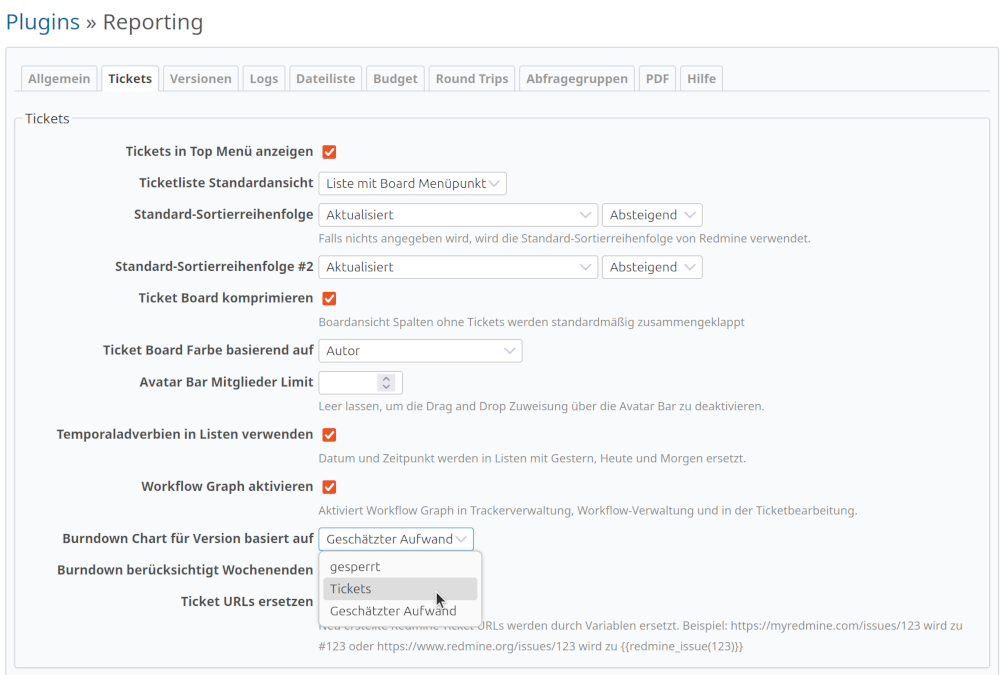
Damit der Burndown Chart verfügbar ist, muss ein Administrator ihn in den Plugineinstellungen aktivieren. Unter Plugins / Redmine Reporting / Allgemein gibt es die Option Burndown-Chart für Versionen anzeigen. Zusätzlich lässt sich einstellen, ob Wochenenden berücksichtigt werden sollen.
Projekt-Burndown: Für Teams ohne strikte Sprints
Nicht jedes Team arbeitet mit festen Sprints oder Versionen. Manche nutzen Kanban, andere haben laufende Projekte ohne feste Iterationen. Für diese Fälle bietet das Reporting Plugin den Projekt-Burndown Chart.
Anders als der Versions-Burndown zeigt er den Fortschritt aller Tickets eines Projekts - unabhängig von Versionszuordnungen. Das ist besonders nützlich, wenn du den Gesamtfortschritt über Wochen oder Monate visualisieren möchtest, ohne künstlich Sprints definieren zu müssen.
Zusätzlicher Vorteil bei hierarchischen Strukturen: Wenn dein Projekt Unterprojekte hat, kann der Chart diese einbeziehen. So erhältst du eine aggregierte Sicht über das gesamte Vorhaben inklusive aller Teilprojekte. Die entsprechende Option findest du in der Redmine-Konfiguration unter Tickets von Unterprojekten im Hauptprojekt anzeigen.
Den Projekt-Burndown Chart fügst du als Dashboard-Block auf der Projektübersichtsseite hinzu. Wähle dafür Chart: Projekt Burndown Chart aus. So haben alle Projektbeteiligten den Gesamtfortschritt direkt im Blick.
Unterschied zum Versions-Burndown:
- Versions-Burndown → Fokus auf einzelnen Sprint/Release, ideal für agile Teams mit festen Iterationen
- Projekt-Burndown → Gesamtfortschritt des Projekts, ideal für kontinuierliche Workflows oder Langfristprojekte
Beide Varianten können übrigens entweder auf Basis der Aufwandsschätzung (geschätzte Stunden) oder auf Basis der Ticketanzahl arbeiten. Diese Einstellung legt ein Administrator systemweit in der Plugin-Konfiguration fest.
Das Dashboard: Deine persönliche Projektzentrale
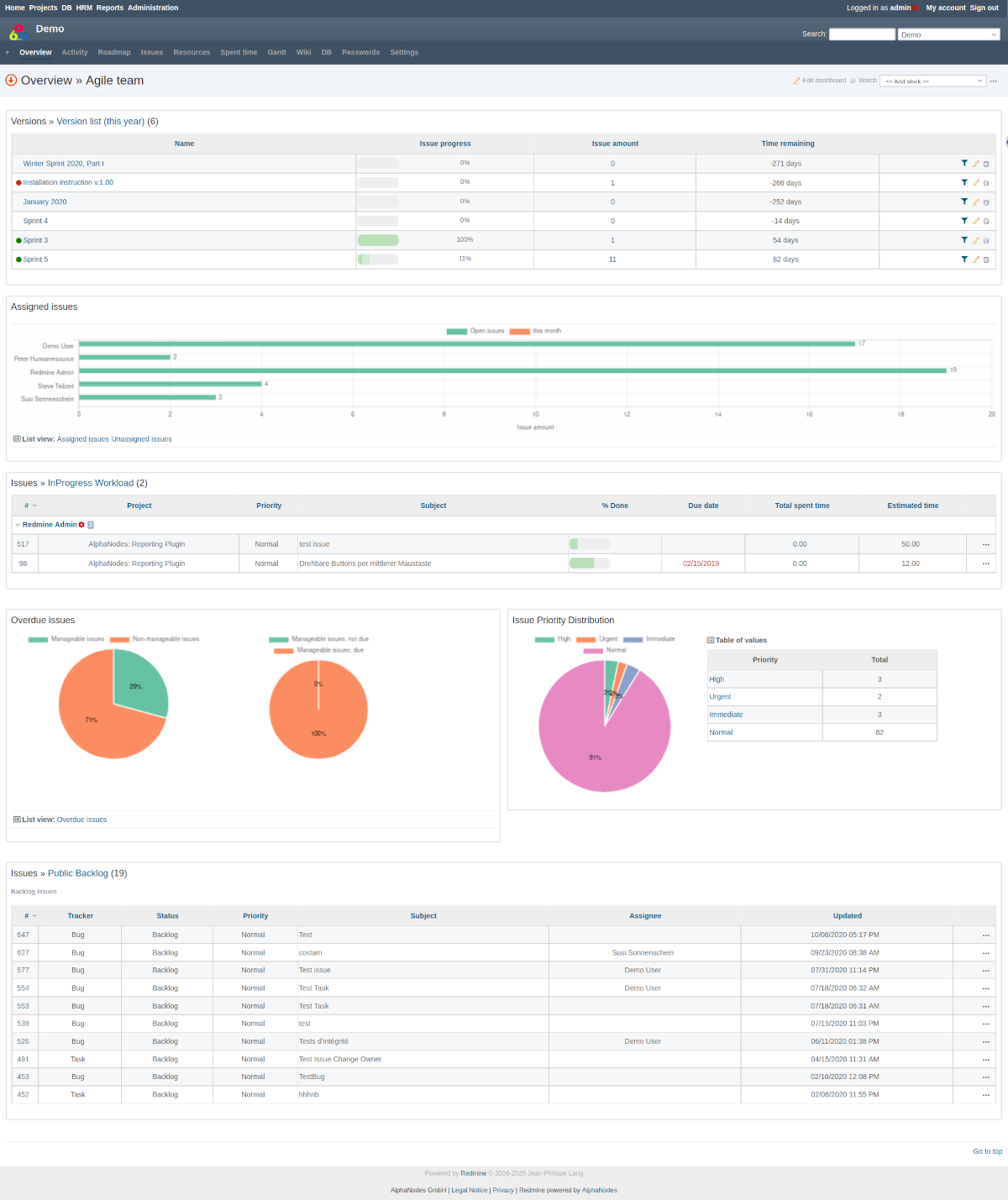
Neben Roadmap und Burndown Chart bietet das Reporting Plugin noch eine weitere praktische Funktion: Custom Reports als Dashboard-Blöcke. Du kannst dir auf der Projekt-Startseite genau die Informationen zusammenstellen, die du täglich brauchst.
Mögliche Dashboard-Blöcke:
- Burndown Chart für die aktuelle Version
- Ticket-Übersichten nach Status oder Priorität
- Zeiterfassungs-Auswertungen
- Beliebige Custom Reports, die du angelegt hast
Wann das Dashboard deine Arbeit erleichtert
Einsatzszenario 1: Schneller Überblick für Entscheider
Du leitest mehrere Projekte und brauchst morgens einen schnellen Überblick: Was läuft kritisch? Wo häufen sich offene Tickets? Statt durch verschiedene Menüs zu klicken, siehst du auf dem Dashboard sofort alle wichtigen Kennzahlen. Das spart täglich 10-15 Minuten und du erkennst Probleme früher. Besonders praktisch vor Meetings: Ein kurzer Blick aufs Dashboard und du weißt, worüber du sprechen musst.
Einsatzszenario 2: Einheitliche Ansicht für alle Projektgrößen
Ob kleines Anpassungsprojekt oder großes Entwicklungsvorhaben - das Dashboard funktioniert für beide gleich. Du musst nicht zwischen verschiedenen Tools wechseln und dein Team lernt nur eine Oberfläche kennen. Diese Einheitlichkeit erhöht die Akzeptanz: Wenn das Tool für alle Fälle passt, wird es auch konsequent genutzt.
Einsatzszenario 3: Individuelle Anpassung je Rolle
Nicht jeder braucht dieselben Informationen. Entwickler wollen ihre offenen Tickets sehen, Projektleiter den Burndown Chart, die Geschäftsführung eine Statusübersicht. Jedes Teammitglied konfiguriert sein Dashboard nach den eigenen Bedürfnissen. So arbeitet jeder mit den Informationen, die für die eigene Rolle relevant sind - ohne überflüssigen Ballast.
Fazit: Nutze die Werkzeuge, die du schon hast
Wenn du das Reporting Plugin für Redmine nutzt, hast du bereits mächtige Werkzeuge für Projektplanung und Fortschrittskontrolle zur Hand. Die Roadmap-Visualisierung verschafft dir den Überblick über dein Portfolio, der Burndown Chart zeigt dir transparent den Sprint-Fortschritt, und das Dashboard bündelt alle Informationen an einem Ort.
Der Schlüssel liegt in sauberer Datenpflege: Pflege Start- und Enddaten für Projekte und Versionen konsequent. Aktiviere die Funktionen in den Plugin-Einstellungen. Nimm dir die Zeit, dein Dashboard sinnvoll zu konfigurieren. Diese Investition zahlt sich aus durch bessere Übersicht, weniger Überraschungen und fundiertere Entscheidungen.
Du nutzt das Reporting Plugin bereits für andere Zwecke? Dann probiere diese Funktionen aus. Sie sind bereits da, kostenlos im Plugin enthalten und warten darauf, deine Projektarbeit zu erleichtern.
Alle Informationen zu unseren Erweiterungen für Redmine gibt es auf der Produktseite. Das kostenpflichtige Reporting Plugin gibt es einzeln oder als Teil unseres Business-Class Bundle, sowie dem Enterprise+ Bundle. Die hier beschriebene Funktion kann in unserer Online-Demo ausgiebig getestet werden.