
Wenn du in Redmine mit vielen Tickets arbeitest, kennst du sicher die Situation: Auf die Frage “Wo stehen wir mit unseren Aufgaben?” folgt häufig ein endloses Scrollen durch lange Listen. Das Taskboard im Reporting Plugin löst dieses Problem durch eine einfache Idee: Es macht Arbeitsprozesse sichtbar - unabhängig von Methodik oder Abteilung. Es funktioniert abteilungsübergreifend für Support, Entwicklung, PM, HR, Marketing, Einkauf etc.
Was ist das Taskboard?
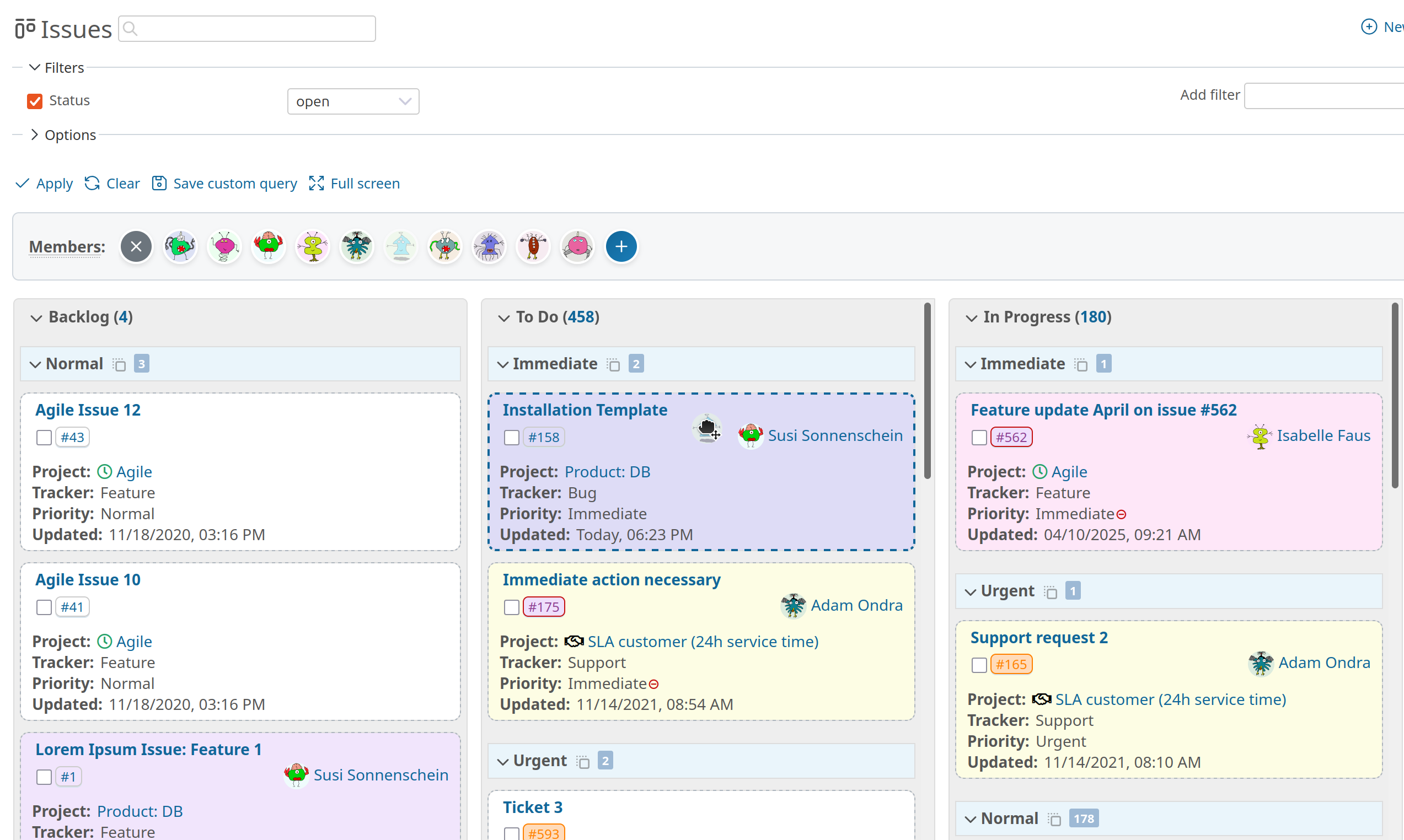
Das Kanban Board des Reporting Plugins visualisiert deine Tickets als Karten, organisiert in Spalten nach Status. Statt durch Listen zu scrollen, siehst du auf einen Blick: Was ist neu? Was wird gerade bearbeitet? Was wartet auf Feedback? Die Grundfunktion ist simpel, aber effektiv: Du ziehst Tickets per Drag & Drop zwischen Spalten, um ihren Status zu ändern.
Diese Visualisierung funktioniert mit deinen bestehenden Redmine-Workflows. Du musst keine neue Methodik einführen, keine Prozesse umstellen. Das Board nutzt die Status, die du bereits konfiguriert hast.
Anpassbare Darstellung
Das Reporting Plugin Board zeigt genau die Informationen, die für dich relevant sind. Über die Filter-Optionen unter “Spalten” legst du fest, welche Felder auf den Ticket-Karten erscheinen: Zugewiesene Person, Priorität, Kategorie, Zielversion, Custom Fields oder andere Informationen.
Zusätzlich kannst du die Karten farblich kennzeichnen - nach Tracker (Bug, Feature, Support), Priorität (Dringend, Hoch, Normal), zugewiesener Person, Projekt oder anderen Feldern. Das macht relevante Unterschiede sofort sichtbar: Rote Karten = Bugs, blaue = Features, oder jede Person hat ihre eigene Farbe.
Diese Konfiguration speicherst du als Teil deiner benutzerdefinierten Abfrage. So steht dir deine optimale Board-Ansicht jederzeit zur Verfügung - inklusive Filter, Spaltenauswahl, Farbschema und Sortierung.
“Das Reporting Plugin Taskboard ermöglicht Teams eine visuelle Arbeitsweise - ohne dass sie ihre Prozesse, Plattform oder Methodik ändern müssen.”
Neue Funktionen ab Version 4.3.0
Mit der Plugin Version 4.3.0 hat das Taskboard zwei wesentliche Erweiterungen erhalten, die die tägliche Arbeit deutlich beschleunigen.
Drag & Drop-Support für die Gruppierungs-Funktion
Es ist nicht neu, dass Du Tickets nach verschiedenen Kriterien gruppieren kannst: nach Person, Priorität, Projekt, Tracker, Kategorie oder Zielversion. Das Besondere: Wenn du ein Ticket zwischen Gruppen ziehst, änderst du gleichzeitig zwei Werte auf einmal.
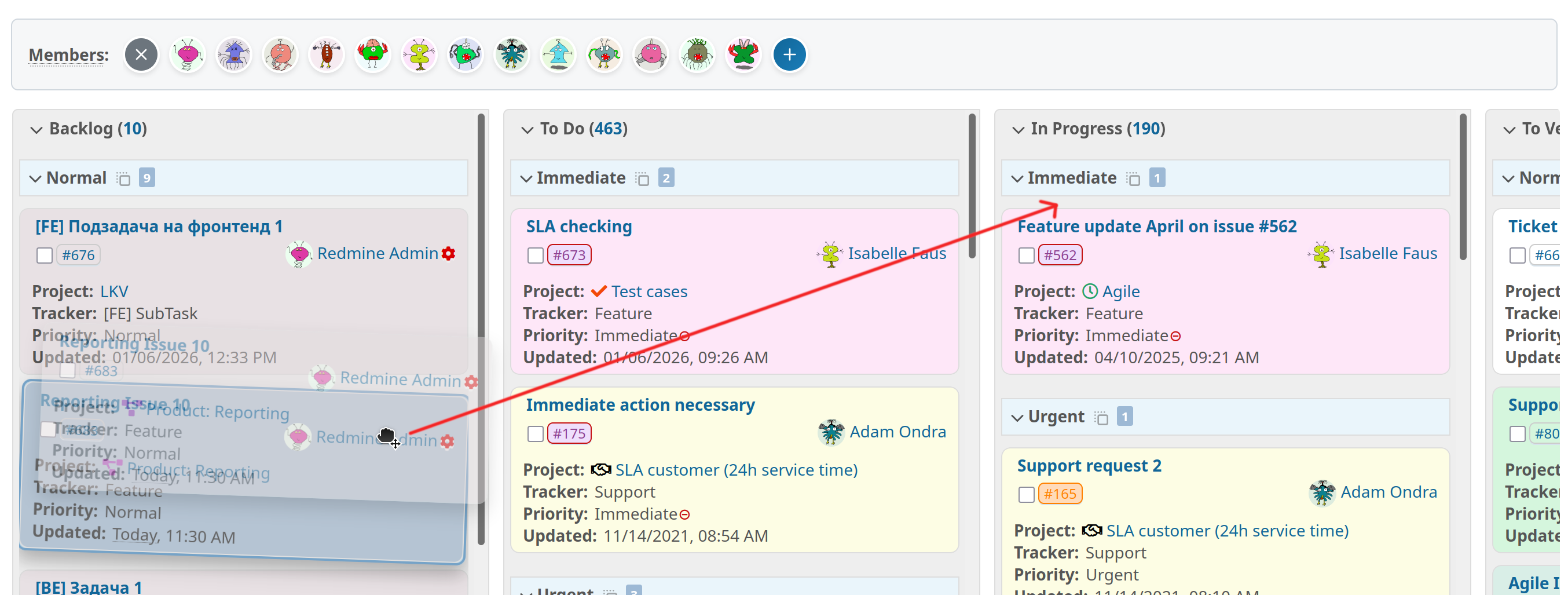
Ein Beispiel: Du gruppierst nach Priorität. Ein Ticket liegt bei “Normal” im Status “Neu”. Du ziehst es nach “Dringend” in die Spalte “In Arbeit”. Das Ticket wechselt den Status UND wird als dringend markiert - mit einer einzigen Aktion. Das Gleiche funktioniert beim Gruppieren nach Person (Zuweisung ändern), nach Zielversion (Sprint-Zuordnung) oder nach Tracker (Ticket-Typ korrigieren).
Diese Funktion ist verfügbar für: Projekt, Tracker, Priorität, Kategorie (nur projektintern), Zielversion und Zugewiesene Person. Bei anderen Gruppierungen ändert Drag & Drop nur den Status.
Avatar Bar für schnelle Zuweisungen
Die Avatar Bar zeigt dir die Avatare deiner Teammitglieder am oberen Rand des Boards. Du ziehst einen Avatar auf ein Ticket, und schon ist es zugewiesen. Kein Ticket öffnen, kein Dropdown-Menü, keine Extra-Klicks.
Das System merkt sich, welchen Personen du häufig Tickets zuweist - diese erscheinen automatisch in der Bar. Wenn jemand fehlt, klickst du auf das Plus-Symbol und durchsuchst alle Projektmitglieder.

Bei beiden Funktionen - Gruppierungs-Drag und Avatar-Zuweisung - kannst du die Shift-Taste halten, um beim Verschieben einen Kommentar hinzuzufügen. Das ist nützlich, wenn du Kontext mitgeben möchtest: “Max, betrifft dein Modul” oder “Produktionsfehler, bitte sofort prüfen”.
Wann ist das Taskboard geeignet?
Das Board funktioniert überall dort gut, wo Arbeit durch definierte Phasen läuft. Typische Einsatzszenarien:
Support und Service: Tickets durchlaufen klar definierte Schritte - von “Neu” über “In Bearbeitung” bis “Gelöst”. Das Board zeigt sofort, wo Tickets warten oder sich stauen. Die Avatar Bar macht die Zuweisung an freie Teammitglieder zur Sache von Sekunden.
Entwicklungsteams: Ob Bug-Tracking oder Feature-Entwicklung - das Board visualisiert den Fortschritt. Gruppierung nach Person zeigt die Lastverteilung, Gruppierung nach Version hilft bei der Release-Planung. Farbliche Kennzeichnung nach Tracker macht Bugs auf einen Blick erkennbar.
Projektmanagement: Für Projektleiter, die den Überblick behalten möchten. Die Gruppierung nach Person beantwortet “Wer arbeitet woran?”, die nach Priorität zeigt “Was ist wichtig?”, die nach Version visualisiert “Was kommt in welches Release?”.
Administrative Prozesse: Auch Abteilungen ohne technischen Hintergrund profitieren. Urlaubsanträge, Bestellungen oder Änderungsanforderungen durchlaufen Workflows. Das Board macht diese Prozesse transparent.
Wann ist das Taskboard weniger geeignet?
Das Board hat klare Grenzen. Bei sehr komplexen Tickets mit vielen Custom Fields ist die Detailansicht besser geeignet - auch wenn du die Felder auf den Board-Karten konfigurieren kannst, bleibt der Platz begrenzt. Für detaillierte Zeiterfassung und Reporting bleibt die Listenansicht die bessere Wahl, da sie alle Spalten gleichzeitig zeigt.
WIP-Limits pro Status-Spalte bringt das Taskboard mit - wie du sie einsetzt, liest du im Beitrag WIP-Limits in Redmine. Wenn du darüber hinaus strikte Scrum-Methodik mit Story Points und Sub-Spalten brauchst, bietet das Taskboard diese Funktionen nicht nativ. Hier sind dedizierte Agile-Tools besser geeignet.
Sprint-Tracking mit Burndown Charts
Für Teams, die mit Sprints oder Versionen arbeiten, bietet das Reporting Plugin Burndown Charts als Dashboard-Block für die Projektübersicht und Versionsliste. Du kannst den Fortschritt wahlweise nach Ticket-Anzahl oder geschätzter Zeit visualisieren - für einzelne Projekte oder projektübergreifend. Die Charts lassen sich ins persönliche Dashboard oder Projekt-Dashboard einbinden und ergänzen die Board-Ansicht um metrische Auswertungen. So behältst du nicht nur visuell im Board, sondern auch quantitativ im Chart den Überblick über deinen Sprint-Fortschritt.
Integration in bestehende Arbeitsweisen
Das Taskboard ersetzt nicht die Listenansicht, sondern ergänzt sie. Du kannst für verschiedene Zwecke unterschiedliche Ansichten speichern:
- Ein Filter “Meine Arbeit” mit Board-Ansicht für die tägliche Arbeit,
- ein Filter “Zeiterfassung” mit Listenansicht für Reports,
- ein Filter “Team Sprint” mit Board-Ansicht gruppiert nach Person für Meetings.
Die Board-Konfiguration - welche Felder angezeigt werden, welches Farbschema aktiv ist, wie gruppiert und sortiert wird - speicherst du als Teil deiner benutzerdefinierten Abfrage. Einmal eingerichtet, steht sie dir jederzeit zur Verfügung. Du kannst sie mit deinem Team teilen oder nur für dich behalten.
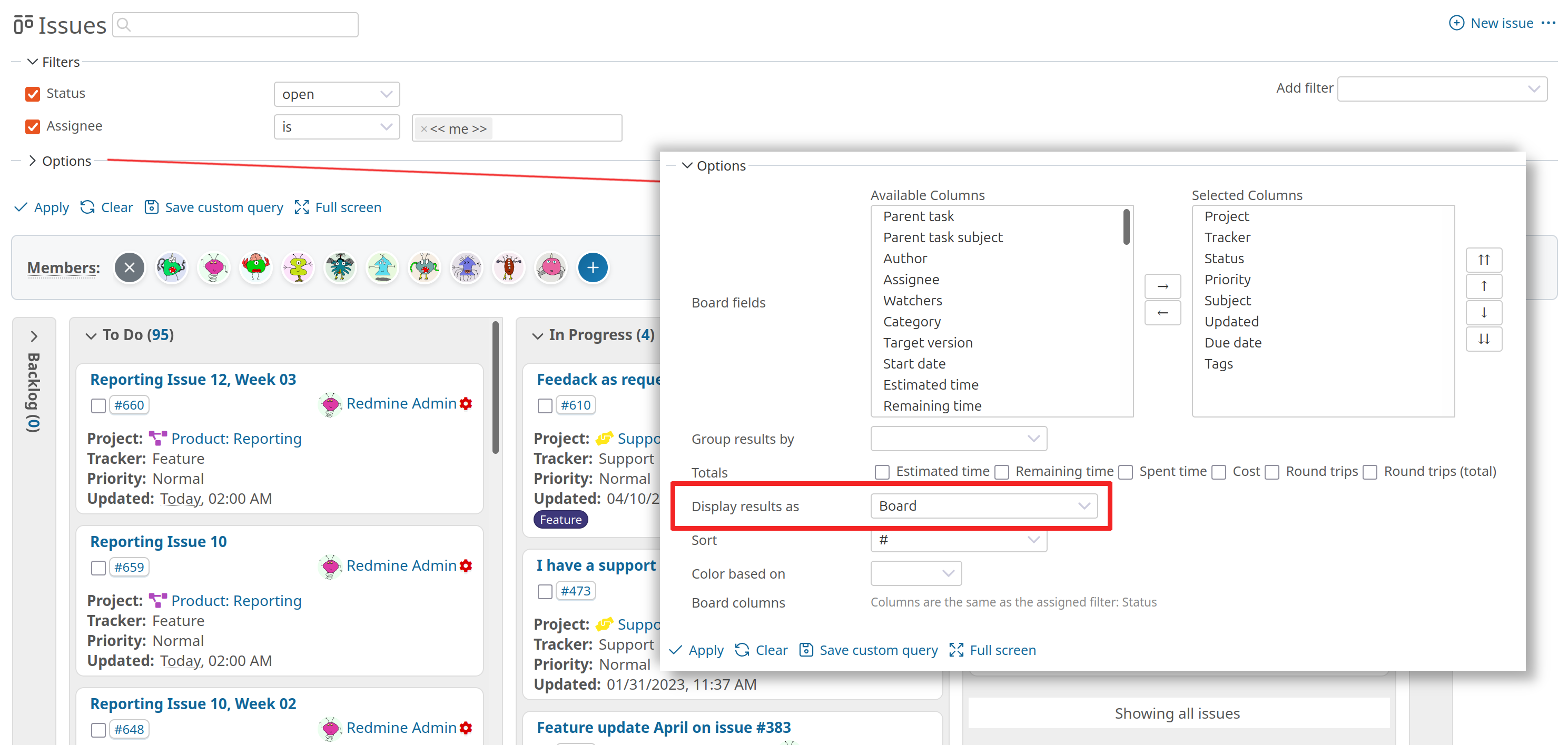
Verwenden Sie die vorhandenen Filter “Optionen” um das Taskboard aufzurufen und die Informationen anzupassen.
Technische Voraussetzungen
Das Taskboard ist Teil des Reporting Plugins ab Version 4.2.0 (Basis-Drag & Drop) und 4.3.0 (erweiterte Funktionen). Wenn du das Reporting Plugin bereits nutzt, musst du nur auf die entsprechende Pluginversion updaten. Die Funktion respektiert alle konfigurierten Workflow-Regeln und Berechtigungen. Wenn ein Status-Übergang nicht erlaubt ist, springt das Ticket zurück und zeigt eine entsprechende Fehlermeldung.
Das Board funktioniert auf Desktop-Browsern und Tablets. Auf Smartphones ist die Nutzung durch viele Spalten eingeschränkt - hier bleibt die mobile Listenansicht praktischer.
Fazit
Das Taskboard agiert als Visual Workflow Manager. Es visualisiert deine bestehenden Prozesse und macht die Arbeit damit schneller und übersichtlicher. Die erweiterten Funktionen ab Version 4.3.0 eliminieren repetitive Klickarbeit und sparen echte Zeit im Arbeitsalltag. Mit dem Reporting Plugin erhälst du:
- ein Taskboard mit Drag & Drop (Status + Zuweisung)
- Burndown Charts
- Projekt-Burndown für übergreifenden Fortschritt
- Flexible Gruppierung mit Swimlane-ähnlicher Funktionalität (ab v4.3.0)
Ob es für dein Team passt, hängt davon ab, ob ihr mit statusbasierten Workflows arbeitet und visuellen Überblick schätzt. Die einzige Voraussetzung: Das Reporting Plugin muss installiert sein. Den Rest macht das Board.
Alle Informationen zu unseren Erweiterungen für Redmine gibt es auf der Produktseite. Das kostenpflichtige Reporting Plugin gibt es einzeln oder als Teil unseres Business-Class Bundle, sowie dem Enterprise+ Bundle. Die hier beschriebene Funktion kann in unserer Online-Demo ausgiebig getestet werden. Das Drag&Drop Feature ist Teil der Pluginversion 4.2.0 (Plugin-Update Veröffentlichungen und Mindestvoraussetzungen prüfen).