
Checklisten kommen gerne dann zum Einsatz, wenn es um kleine Aufgabenbereiche geht, die zu einem Ticket zu erledigen sind. Sie sind dann ideal, wenn
- ein eigenes Ticket zu groß dafür wäre, oder wenn man in einem Ticket schrittweise bestimmte Bereiche abarbeiten will.
- Ticketbeschreibungen zu unleserlich sind und verschiedene Personen involviert sind und ihre Aufgaben hervorgehoben werden sollen.
- eine Person die einzelnen Schritte konkret vorgeben will weil es wiederkehrende Tätigkeiten sind.
Auch wenn Untertickets im Idealfall der bessere Weg hierfür wären sind Checklisten manchmal einfach praktischer, weil man Dinge visuell abhaken kann.
Genau dafür gibt es unser Plugin: Redmine Issue Checklists. Es bringt Checklisten direkt ins Ticket. Als To-Do Liste im Ticket - schnell angelegt, einfach bearbeitbar und mit einem Klick erledigt.
Das Plugin ist eigenständig lauffähig. Du brauchst dafür kein weiteres Plugin von uns. Wer bereits mit unseren anderen Plugins arbeitet, bekommt zusätzliche Funktionen. So funktioniert es:
Checklisten in Redmine-Tickets
Jedes Ticket kann eine Checkliste mit beliebig vielen Einträgen bekommen. Ein Fortschrittsbalken zeigt, wie viele davon erledigt sind. Abschnitte lassen sich einfügen und helfen bei der Gliederung größerer Aufgabenpakete.
Gearbeitet wird in der Ticketansicht: Einträge hinzufügen, abhaken, per Drag and Drop sortieren.
Wer was darf, legst du über Rollen und Rechte fest. Das Plugin bringt vier getrennte Rechte mit:
- Checklisten anzeigen
- Checklisten-Einträge abhaken
- Checklisten bearbeiten, also Einträge anlegen, ändern, löschen und sortieren
- Checklisten-Vorlagen verwalten
Ein Teammitglied kann also abhaken, ohne die Liste umbauen zu können.
Wenn jedes Mal dieselben Schritte anfallen
Qualitätsprüfungen, Release-Abläufe, Onboarding: Vieles wiederholt sich. Checklisten lassen sich deshalb als Vorlage anlegen, global oder pro Projekt, und automatisch auf neue Tickets anwenden.
Wer zusätzlich mit unserem Templates Plugin arbeitet, kann eine Checkliste auch an eine Ticket-Vorlage hängen. Sie erscheint dann direkt am neuen Ticket.
Warum die Kombination mit dem Templates Plugin Sinn macht
Eine Ticket-Vorlage legt die Felder eines Tickets fest: Tracker, Betreff, Beschreibung, Zuweisung und benutzerdefinierte Felder. Die Arbeitsschritte enthält sie nicht. Hängst du die Checkliste an die Vorlage, legst du mit einem Klick das Ticket samt Arbeitsschritten an.
Das bringt dir drei Vorteile:
- Du pflegst den Ablauf an einer Stelle. Ändert sich etwas, änderst du die Vorlage. Eine zweite Checklisten-Vorlage musst du nicht anpassen.
- Platzhalter in den Einträgen werden ersetzt. Beim Anwenden der Vorlage gilt für die Checkliste dieselbe Ersetzung wie für den übrigen Vorlagentext. Ein Eintrag kann sich auf Projekt oder Benutzer beziehen und steht ausgefüllt im Ticket.
- Abschnitte werden übernommen. Vorlagen verwenden dieselbe Schreibweise für Abschnitte wie das Checklisten Plugin. Die Gliederung bleibt unverändert.
Änderungen an der Checkliste einer Vorlage stehen im Verlauf der Vorlage. Du siehst, wann jemand einen Eintrag ergänzt oder entfernt hat.
Wenn das Ticket geschlossen wird, obwohl noch etwas offen ist
Dafür gibt es den Schließschutz. Er ist optional. Ist er aktiv, lässt sich ein Ticket erst schließen, wenn alle Einträge abgehakt sind.
Das ist vor allem dort sinnvoll, wo ein Ablauf nachweisbar vollständig sein muss. Das System erzwingt dann den Prozess und die manuelle Kontrolle entfällt. Die Alternative ohne den Schließschutz wäre der Blick ins Ticket, und der passiert erfahrungsgemäß nicht immer.
Überblick, ohne jedes Ticket zu öffnen
Der Stand einer Checkliste kann auch außerhalb des Tickets eingesehen werden:
- Ticketabfragen lassen sich nach dem Checklisten-Status filtern
- der Fortschritt lässt sich als eigene Spalte einblenden
- den nächsten offenen Eintrag hakst du direkt aus der Ticketliste ab
- auf den Karten des Taskboards erscheinen die Checklisten, dafür wird das Reporting Plugin benötigt
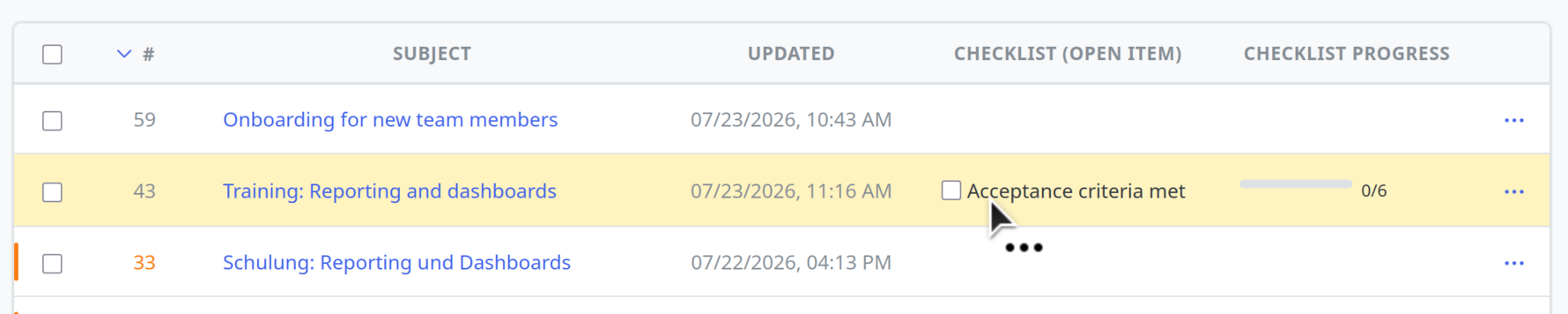
Alle Änderungen an einer Checkliste landen automatisch im Journal des Tickets. Wer wann was abgehakt hat, bleibt damit nachvollziehbar.
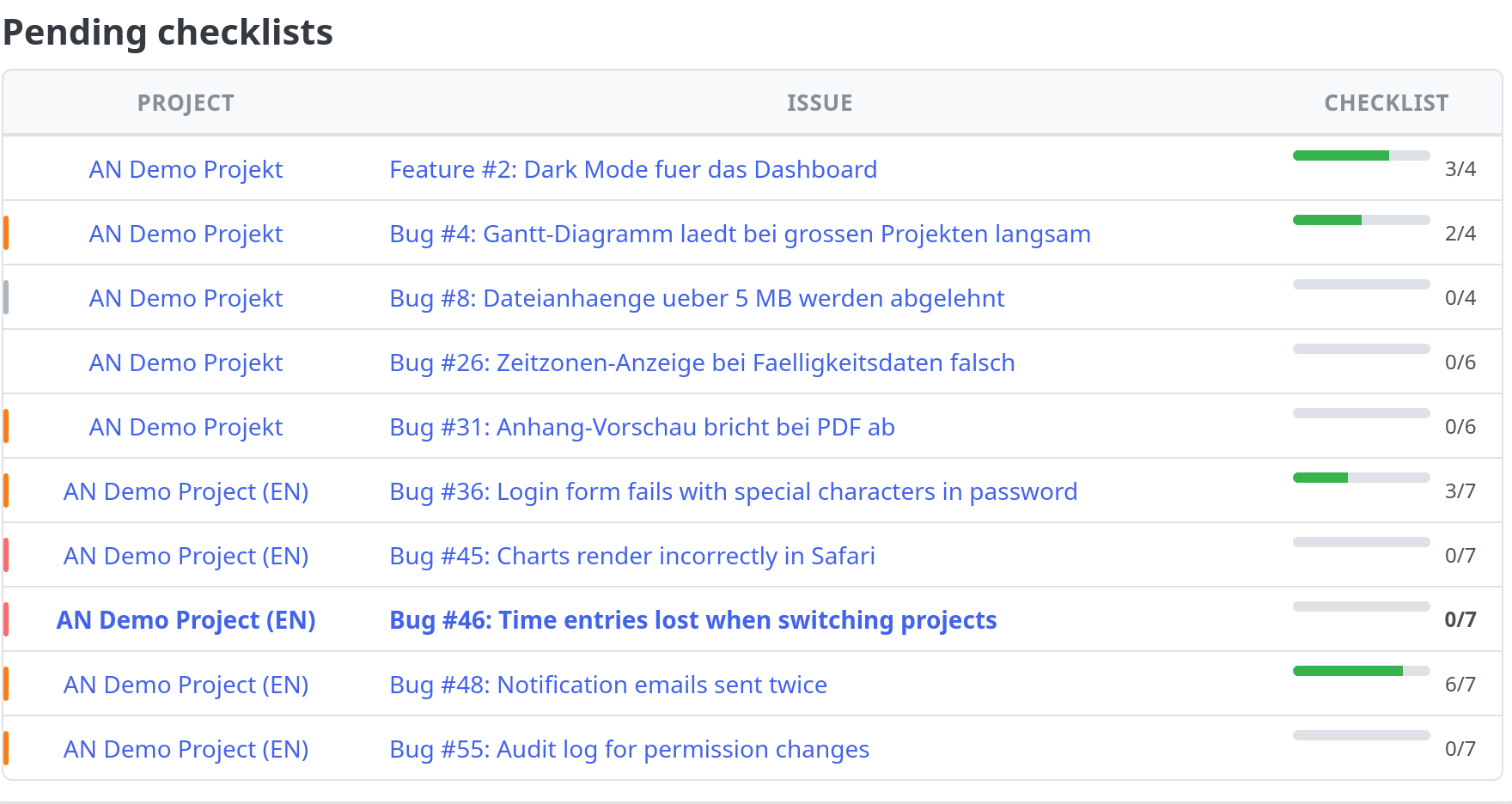
Alle offenen Checklisten an einer Stelle
Der Dashboard-Block sammelt die offenen Checklisten über Projektgrenzen hinweg. Du siehst Projekt, Ticket und den Fortschritt und hakst Einträge direkt dort ab.
Zusammenarbeit mit unseren anderen Plugins
Die folgenden Funktionen kommen dazu, wenn Du weitere unserer Plugins einsetzt. Voraussetzung ist keines davon.
Das Automation Plugin pflegt Checklisten regelbasiert. Es fügt Einträge beim Speichern oder zeitgesteuert hinzu, ersetzt oder entfernt sie.
Das AI Plugin wertet Checklisten aus und schlägt beim Anlegen eines Tickets Einträge vor.
Erforderlich ist keines davon. Das Checklisten Plugin läuft auch allein. Macht aber in Kombination mit dem Templates-Plugin Sinn.
Das Plugin ist einzeln erhältlich oder gemeinsam mit dem Templates Plugin als Bundle Checklists + Templates. Du kannst es auf unserer Online-Demo für Redmine 7 testen. Die aktuellen Konditionen stehen auf der Seite Preise. Kunden im Managed Hosting bekommen es als Teil des monatlich zubuchbaren Planning Add-Ons oder über den Redmine Enterprise Support.
Alle Funktionen im Überblick: Redmine Issue Checklists Plugin.