
Mit Plugin Version 4.7.0 kannst du Fragen zu deinem Projektalltag gezielter beantworten, indem du dir einfach eine individuelle Dashboard-Ausgabe erstellst. Bisher war jedes Diagramm auf dem Redmine Dashboard vorgegeben: Tickets nach Tracker, Tickets nach Priorität, neue Tickets je Tag. Zukünftig bestimmst du die Ausgabe selbst, passend zu dem, was du wissen willst.
Wenn das passende Diagramm fehlt
Individuelle Fragen wie beispielsweise “Wie viele offene Tickets im Team verteilen sich pro Kunde?” lassen sich nun gut abbilden, mit unseren konfigurierbaren Dashboard-Blöcken:
- Diagramm: Tickets für die Startseite und die Projektübersicht
- Diagramm: Aufgewendete Zeit für die Startseite, die Projektübersicht und das HRM-Dashboard
- Diagramm: Logs für die Startseite und die Projektübersicht
- Diagramm: Projekte für die Startseite
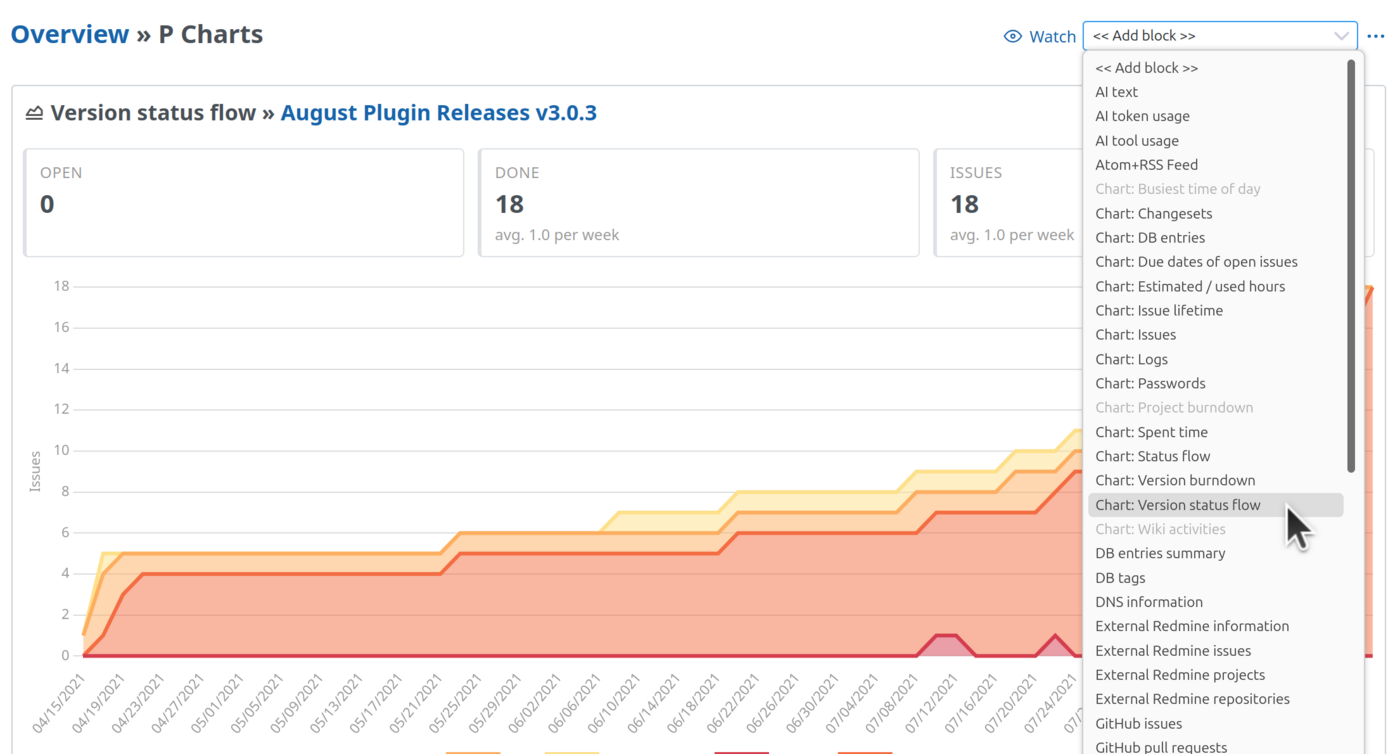
Jeden Block kannst du bis zu acht Mal auf ein Dashboard legen, jeweils mit eigener Auswertung.
Vier Entscheidungen bis zum fertigen Diagramm
Beim Einrichten triffst du folgende Entscheidungen:
- Daten: Welche Einträge werden ausgewertet? Das legt eine gespeicherte Abfrage fest, zum Beispiel “Meine offenen Tickets”. Ohne Abfrage zählt der Block alles, was du sehen darfst.
- Auswertung: Nach welchem Feld wird gruppiert, und wird gezählt oder summiert? Zur Wahl stehen die Felder der Liste, auch benutzerdefinierte Felder.
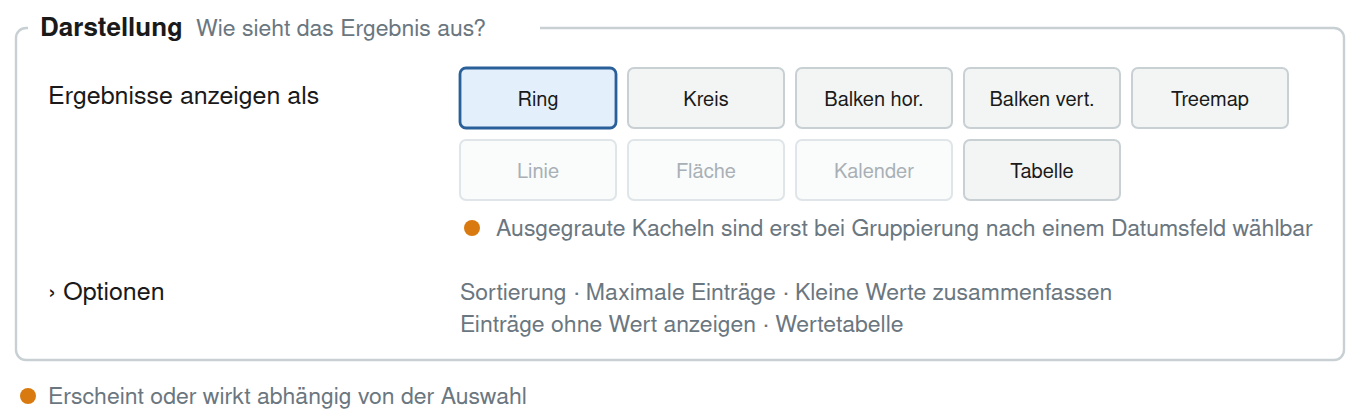
- Darstellung: Ring, Kreis, Balken, Treemap, Linie, Fläche, Kalender oder Tabelle.
- Beschriftung: optional ein eigener Titel und eine Beschreibung.

Pflicht ist nur das Feld, nach dem gruppiert wird. Alles andere hat bereits einen sinnvollen Standard. Über den Einstellungen siehst du, was der Block mit deiner Auswahl zeigt, zum Beispiel “Offene Tickets: Anzahl je Tracker, als Ringdiagramm”. So ist das zu erwartende Ergebnis klar, bevor du speicherst.
Die Art des Feldes bestimmt die Form. Ein Listenfeld wie Status oder Tracker ergibt einen Eintrag je Wert. Ein Datumsfeld ergibt einen Verlauf je Woche, Monat, Quartal oder Jahr. Ein Zahlenfeld wie der geschätzte Aufwand wird in Wertebereiche eingeteilt. Darstellungen, die nicht passen, sind ausgegraut.
Vier Beispiele aus dem Projektalltag
Wie verteilen sich meine offenen Tickets? Diagramm: Tickets mit der Abfrage “Meine offenen Tickets”, gruppiert nach Tracker, als Ringdiagramm. In der Mitte steht die Gesamtzahl.
Wie viele Stunden hat das Team diesen Monat je Aktivität gebucht, verglichen mit dem Vormonat? Diagramm: Aufgewendete Zeit mit dem Zeitraum “aktueller Monat”, gruppiert nach Aktivität, Vergleich mit der Vorperiode, als Balken. Je Aktivität stehen der vorige und der aktuelle Monat nebeneinander. Der Zeitraum wandert mit: Im Dezember zeigt der Block die Dezember-Buchungen.
Wie viele Tickets kamen je Monat herein, und wie dringend waren sie? Diagramm: Tickets, gruppiert nach Erstellt je Monat, aufgeteilt nach Priorität, als Fläche. Steigt der Anteil der hohen Prioritäten, siehst du es auf einen Blick.
Halten wir unsere Termine? Diagramm: Tickets, gruppiert nach dem neuen Feld Terminabweichung (Tage), also dem Abstand zwischen Abgabedatum und Erledigt-Datum. Der Block teilt die erledigten Tickets in fünf Bereiche von “mehr als eine Woche früher” bis “mehr als eine Woche später”. Frühere Bereiche sind blau, pünktliche grau, spätere rot.
Wann Auswertungen mehr sagen als Zahlen
Jedes Segment, jeder Balken und jede Zahl in der Wertetabelle verlinkt auf die gefilterte Liste dahinter. Fällt dir im Ring ein großes Stück “Ohne Zielversion” auf, klickst du darauf und siehst genau diese Tickets.
Unter dem Diagramm steht außerdem, welche Abfrage der Block auswertet, mit Link zur Liste. Hat die Abfrage eine Beschreibung, steht sie darunter. So weiß jeder, woher die Zahlen kommen.
Wer Zugriff auf den Dashboard-Block hat
Der Block zählt nur, was der jeweilige Betrachter sehen darf. Die Projektleiterin sieht im selben Block andere Zahlen als ein Kollege mit Zugriff auf weniger Projekte. Ein geteiltes Dashboard zeigt also niemandem Daten, die er in der Ticketliste nicht auch sehen würde.
Weitere neue Diagramme
Mit Reporting Plugin Version 4.7.0 kommen noch weitere Blöcke dazu, die helfen dein Projekt auszuwerten:
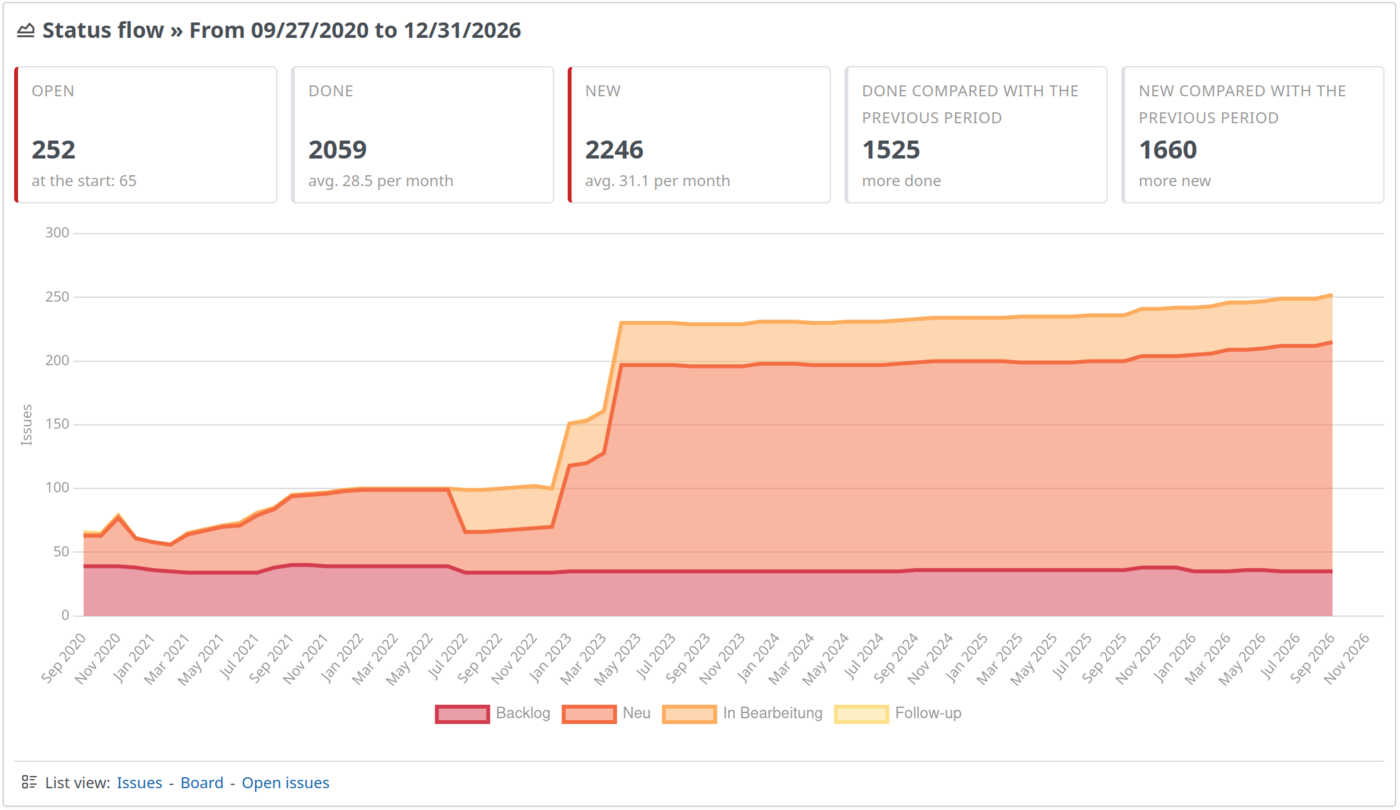
- Diagramm: Statusverlauf: wie sich die Tickets einer Abfrage über einen Zeitraum auf die Status verteilen, mit Kennzahlen zu offenen, erledigten und neuen Tickets.
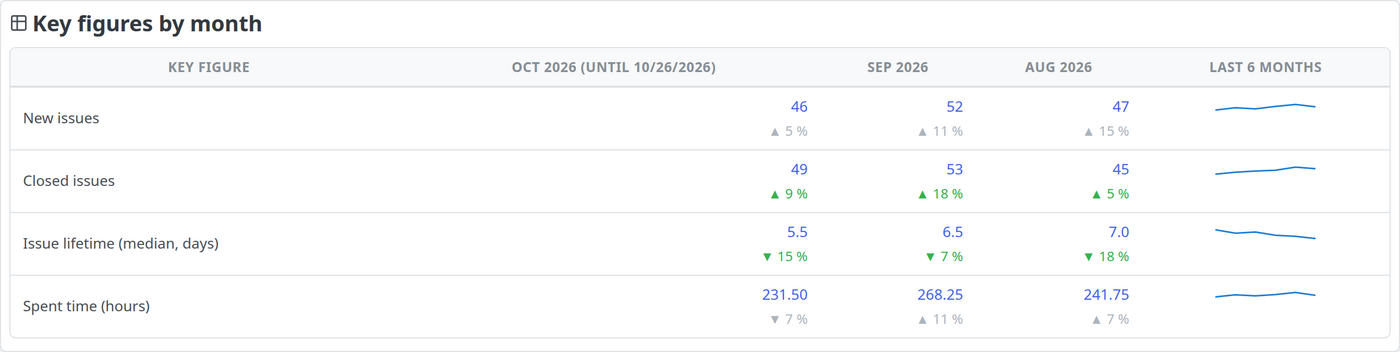
- Kennzahlen im Monatsvergleich: neue und erledigte Tickets, Lebensdauer und aufgewendete Zeit der letzten drei Monate, mit Veränderung zum Vormonat.
- Diagramm: Ticket-Lebensdauer: wie viele Tage Tickets von “Erstellt” bis “Erledigt” brauchen.
- Diagramm: Versions-Statusverlauf: die Tickets einer Version Tag für Tag nach Status, auf Wunsch im Vergleich zu einer zweiten Version.
Das Update ist problemlos möglich
Beim Update auf Version 4.7.0 stellt das Plugin bestehende Dashboards automatisch um. Die festen Diagramme werden an derselben Stelle durch Chart-Blöcke mit dem passenden Feld ersetzt. Neu einrichten musst du nichts, die umgestellten Blöcke kannst du danach aber weiter anpassen.
Denselben Blocktyp bringen auch die anderen AlphaNodes Plugins für ihre Daten mit: HRM für Benutzer und Anwesenheiten, ServiceDesk für Kontakte und Rechnungen, DB für DB-Einträge, Passwords für Passwörter und DevOps für Changesets. Wer einen Block kennt, kennt alle.
Fazit
Die neuen Dashboard-Blöcke sind vor allem für Teams interessant, die sich regelmäßig die gleichen Fragen stellen. Wer für genau diese Frage einen Block anlegt, sieht zukünftig mit einem Blick was der Stand ist. Dann steht die Antwort auf dem Dashboard, ohne dass jemand eine Liste exportiert.
Die konfigurierbaren Chart-Blöcke sind Teil des Reporting Plugins. Das Plugin ist einzeln oder im Bundle erhältlich. Zudem steht es auch unseren Redmine Hosting Kunden zur Verfügung.
Nützliche Links
- Reporting in Redmine: welche Diagrammart wofür passt und wo du sie im Reporting Plugin findest.
- Redmine Dashboards: wie Dashboards in Redmine aufgebaut sind und wer sie anlegen und teilen darf.
- Redmine Dashboard Ratgeber: welche Blöcke auf welches Dashboard gehören.