
Viele Unternehmen wickeln Support über ein geteiltes Postfach in Outlook ab, auf das mehrere Personen Zugriff haben. Das ist aus drei Gründen problematisch.
Es fehlt die Transparenz. Niemand sieht, welche Anfragen offen sind, wer daran arbeitet und wer überhaupt beteiligt ist.
Anders als bei einer Aufgabe fehlt die Verantwortung. Denn eine E-Mail hat keinen konkreten Bearbeiter.
Es fehlt die Nachvollziehbarkeit. Denn Antworten gehen aus persönlichen Postfächern raus und der Verlauf liegt verteilt.
Redmine ist ein Ticketsystem und löst genau das: Mit dem ServiceDesk Plugin landet jede eingehende E-Mail als Ticket in einem Projekt. Somit bekommt jede Anfrage automatisch einen Status, einen Bearbeiter und einen einsehbaren Kommunikationsverlauf.
Was sich ändert, wenn die Mail ein Ticket ist
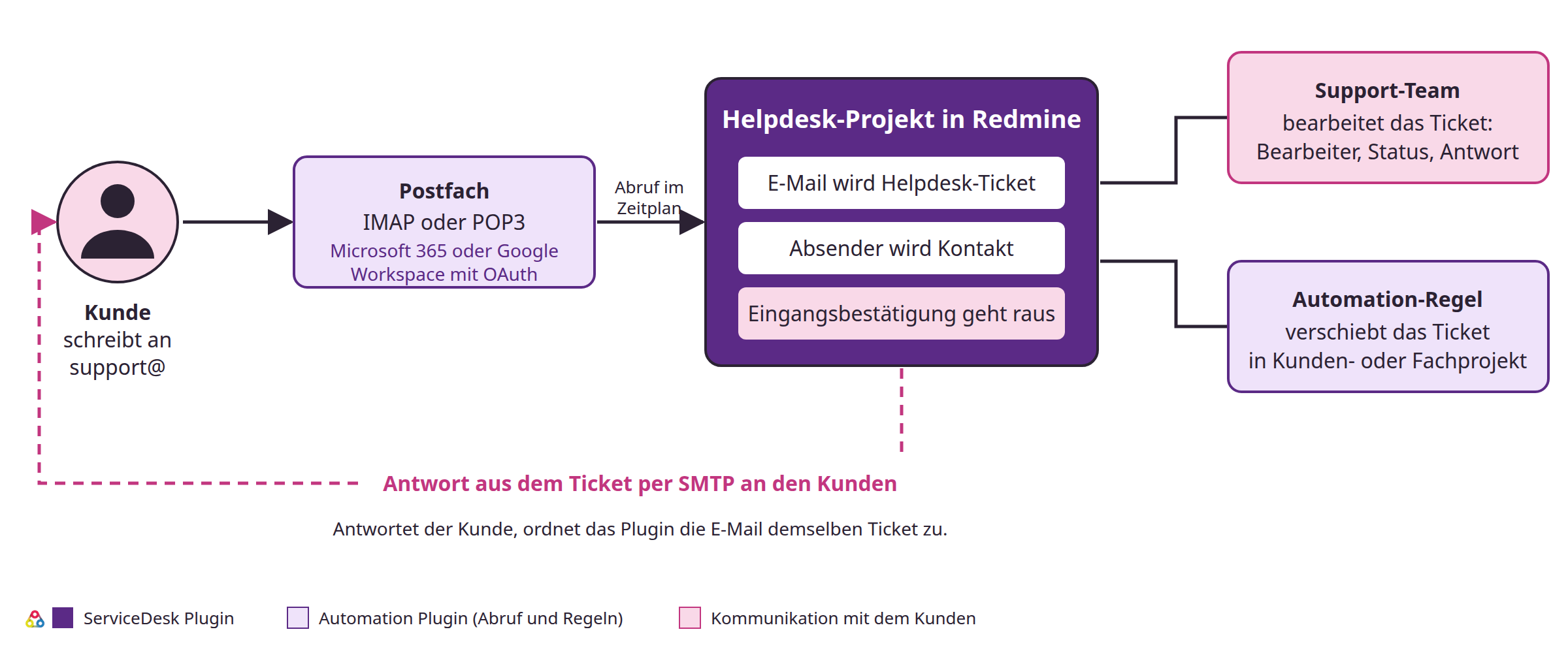
Mit unserem ServiceDesk Plugin liest Redmine das Support-Postfach aus und legt für jede ungelesene E-Mail ein Helpdesk-Ticket an (öffnet jemand die E-Mail vorher in Outlook, liest Redmine sie nicht mehr ein). Ab dann gilt, was für jedes Redmine-Ticket gilt:
- Bearbeiter. Das Ticket ist einer Person oder Gruppe zugewiesen. Die Zuständigkeit ist somit klar definiert.
- Status. Neu, in Bearbeitung, wartet auf Kunde, erledigt. Offene Anfragen lassen sich filtern, auswerten und gemäß dem Workflow abarbeiten.
- Verlauf. Alle Antworten an den Kunden und alle Rückantworten stehen im Ticket und sind nachweislich dokumentiert.
- Kontakt. Das Plugin legt den Absender beim ersten Kontakt automatisch als Kontakteintrag an. Bei der nächsten Anfrage ordnet es ihn auch automatisch wieder zu.
Für den Kunden ändert sich nichts. Er schreibt weiter an die nach außen kommunizierte Support-Adresse. Erhält eine Eingangsbestätigung und später die Antwort aus dem Ticket. Antwortet er darauf, ordnet das Plugin seine E-Mail dem bestehenden Ticket zu. Es ist also nicht notwendig externen Kontakten einen Zugang im Ticketsystem einzurichten.
Das Team antwortet in Redmine, nicht in Outlook.
Die Einrichtung in kurzen Schritten
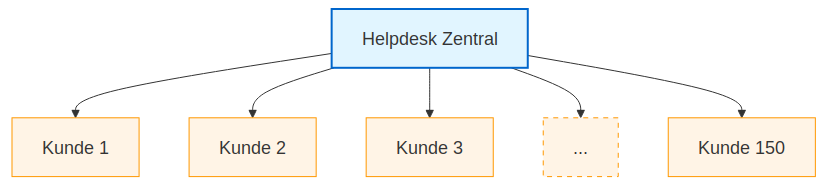
Du brauchst ein bestehendes E-Mail Postfach, dessen Zugangsdaten und ein Redmine-Projekt, welches zukünftig als Helpdesk-Projekt dient. Wichtig: ein Projekt reicht in der Regel aus. Von dort lassen sich Tickets bei Bedarf in andere Projekte verschieben (z.B. in Kundenprojekte). Das passiert entweder manuell durch einen Bearbeiter aus Deinem Team, oder automatisch mit Hilfe einer Automation-Regel.
- Helpdesk-Modul im Projekt aktivieren. In den Projekteinstellungen das Modul einschalten. Danach erscheint der Reiter “Helpdesk” in der Projektkonfiguration.
- Eingehenden Mailserver eintragen. Protokoll (IMAP oder POP3), Host, Port, Benutzername, Passwort und Verschlüsselung. Bei IMAP legst du zusätzlich fest, in welche Ordner gelesene E-Mails wandern: einer für erfolgreich eingelesene, einer für ignorierte und einer für fehlerhafte. Die Ordner müssen im Postfach existieren. Ohne Ordner werden die E-Mails nach dem Einlesen gelöscht.
- Ausgehenden Mailserver eintragen. SMTP-Daten, damit Antworten aus dem Ticket mit der Support-Adresse als Absender rausgehen und nicht mit der Redmine-Systemadresse.
- Vorgaben setzen. Welchen Tracker neue Helpdesk-Tickets bekommen, wem sie zugewiesen werden, welcher Status bei einer Antwort gesetzt wird. Dazu die automatische Eingangsbestätigung mit eigenem Text.
- Abruf prüfen. Der Link “E-Mails abholen” in der Projektkonfiguration holt sofort ab, unabhängig vom Zeitplan. Eine Testmail an die Support-Adresse schicken, abholen, Ticket ansehen.
Den regelmäßigen Abruf übernimmt das Automation Plugin. Der dafür nötige Job ist nach der Installation schon vorhanden und aktiv, das Intervall lässt sich anpassen. Einen eigenen Cronjob auf dem Server braucht es nicht, er würde sogar stören. Mit unserer installationsanleitung wird alles was Du brauchst korrekt installiert.
Microsoft 365: warum ein Schritt mehr nötig ist
Microsoft hat Ende 2022 die Anmeldung mit Benutzername und Passwort für IMAP und POP3 abgeschaltet. Ein Postfach in Microsoft 365 lässt sich deshalb nicht wie oben beschrieben eintragen. Es braucht OAuth. Das ServiceDesk Plugin unterstützt das über Microsoft Entra ID.
Die Einrichtung hat zwei Teile:
- Im Microsoft Entra admin center registriert ein Microsoft-Administrator Redmine als Web-Anwendung. Dabei entstehen eine Client-ID und ein Client Secret.
- In Redmine trägt der Administrator beide Werte in die Plugin-Konfiguration ein und aktiviert OAuth. Anschließend wird im Helpdesk-Projekt das Postfach ausgewählt und per Klick auf “Autorisieren” bei Microsoft freigegeben.
Plane für die erste Einrichtung etwa eine halbe Stunde ein und halte die Zugangsdaten für das Entra admin center bereit.
Der häufigste Fehler: Die Autorisierung läuft mit dem falschen Konto. Wer beim Klick auf “Autorisieren” im Browser noch mit dem persönlichen Microsoft-Konto angemeldet ist, autorisiert das eigene Postfach statt dem für das Redmine Projekt angedachte Support-Postfach. Die Ordnerliste bleibt dann leer, und Redmine holt keine E-Mails ab. Tipp: Vor dem Klick bei Microsoft abmelden und mit dem Support-Konto anmelden.
Die Konfiguration auf Microsoft-Seite (App-Registrierung, Berechtigungen, Fehlermeldungen im Entra admin center) liegt beim Microsoft-Administrator deines Unternehmens. Dieser unterstützt Dich bei der korrekten Einrichtung.
Was danach automatisch läuft
Eingangsbestätigung. Der Absender bekommt einmalig eine Antwort, dass seine Anfrage angekommen ist. Text und Betreff legst du fest, Platzhalter für Datum, Ticketnummer und Name sind möglich. Automatische Antworten anderer Systeme (Abwesenheitsnotizen, Bounces) erkennt das Plugin und legt dafür kein Ticket an.
Kontakte. Das Plugin legt unbekannte Absender als Kontakt an und versieht sie auf Wunsch mit einem Tag, damit sie sich später nachpflegen lassen. Alternativ dient die Kontaktliste als Positivliste. Dann verarbeitet das Plugin nur E-Mails bekannter Absender.
Antwortvorlagen. Wiederkehrende Antworten wie “Bitte schicken Sie uns die Versionsnummer” kommen aus unserem Templates Plugin. Es ist Teil des Enterprise+ Bundle, muss aber installiert sein. Das ServiceDesk Plugin selbst liefert die festen Vorgaben für jede Antwort: Betreff, Kopfzeile und Fußzeile mit Signatur.
Zuweisung. Ein Kontakt kann einen festen Bearbeiter haben. Schreibt dieser Kunde, weist das Plugin das Ticket dieser Person zu.
Helpdesk Doctor: die Konfiguration prüfen lassen
In er Plugin-Konfiguration gibt es den Tab Helpdesk Doctor. Er prüft beim Öffnen alle aktiven Helpdesk-Projekte und sortiert die Ergebnisse nach Schweregrad:
- Probleme: zwei Projekte nutzen dasselbe Postfach, oder beim Abruf sind in den letzten Tagen Fehler aufgetreten.
- Warnungen: unverschlüsselte IMAP- oder SMTP-Verbindung, abgeschaltete Zertifikatsprüfung, dieselbe Absenderadresse in mehreren Projekten, ein Postfach, das seit Tagen keine E-Mails liefert.
- Übersicht: welche Projekte gerade E-Mails abholen und welche einen eigenen ausgehenden Mailserver nutzen.
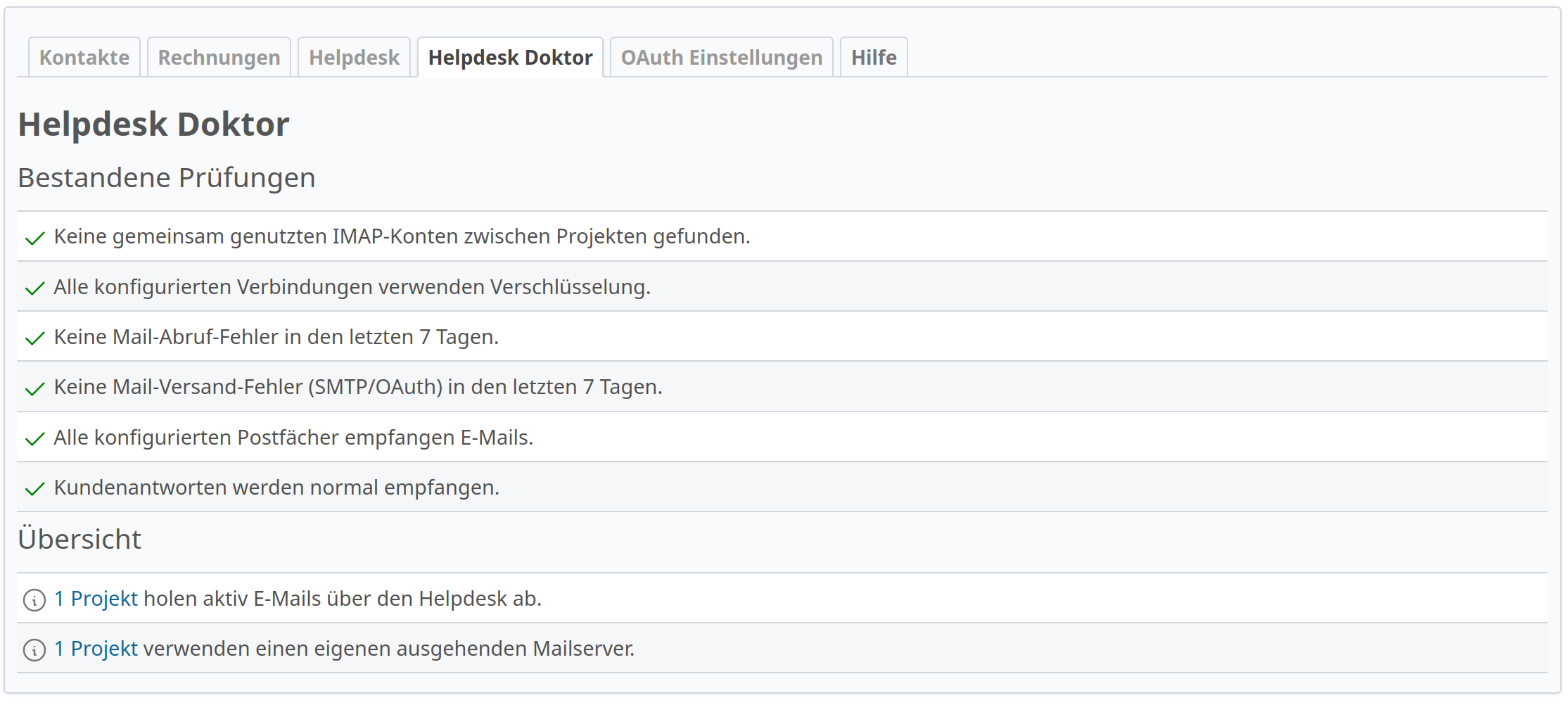
Der wichtigste Fall ist das doppelt genutzte Postfach. Holen zwei Projekte aus demselben Postfach ab, erhält nur das erste Projekt die E-Mails. Nach dem ersten Abruf gelten sie als gelesen oder sind verschoben. Eine Fehlermeldung gibt es dafür nicht. Bisher fiel das erst auf, wenn ein Kunde nachfragte.
Mehrere Support-Adressen
Pro Projekt lässt sich ein (1) Postfach anbinden. Für mehrere Adressen gibt es zwei Wege:
Ein Postfach, mehrere Aliase. Die Adressen support@, vertrieb@ und buchhaltung@ laufen als Alias auf ein Postfach. Das Helpdesk-Projekt liest alles ein. Regeln im Automation Plugin verschieben die Tickets anhand der Empfängeradresse in das passende Projekt, setzen Tracker oder Bearbeiter. Vorteil: eine Konfiguration, ein Postfach, eine Stelle zum Prüfen.
Ein Projekt je Adresse. Jede Adresse bekommt ein eigenes Postfach und ein eigenes Helpdesk-Projekt mit eigenen Vorgaben, eigener Signatur und eigenem Team. Vorteil: klare Trennung, etwa wenn Vertrieb und Support nichts voneinander sehen sollen.
Nicht möglich ist dasselbe Postfach in zwei Projekten. Wer ein Postfach für mehrere Bereiche nutzen will, arbeitet mit Aliasen und Automation-Regeln wie oben beschrieben.
Warum das ServiceDesk Plugin Sinn macht
Das ServiceDesk Plugin sorgt für Transparenz im Team, denn es ersetzt ein geteiltes E-Mail Postfach durch Tickets mit Bearbeiter, Status und Verlauf. Neben Microsoft 365 unterstützt es auch Google Workspace mit OAuth. Typische Einsatzbereiche:
- Kundensupport. Anfragen an support@ werden Tickets, Kontakte und Firmen entstehen automatisch, Antwortzeiten lassen sich mit dem Reporting Plugin auswerten.
- Interne IT-Anfragen. Mitarbeiter schreiben wie gewohnt an it@ oder helpdesk@. Die IT bearbeitet die Anfragen in Redmine, ohne dass Mitarbeiter zwingend einen eigenen Redmine-Zugang brauchen.
- Vertrieb und Verwaltung. Anfragen an vertrieb@ oder buchhaltung@ laufen über eigene Projekte oder Aliase. Jede Abteilung hat ihre eigene Signatur, Eingangsbestätigung und Zuständigkeit.
Voraussetzungen und Hilfe
Das ServiceDesk Plugin setzt das Reporting Plugin und das Automation Plugin voraus. Für Antwortvorlagen kommt das Templates Plugin dazu. Alle vier sind Teil des Enterprise+ Bundles. Die aktuellen Konditionen stehen auf der Seite Preise.
Zu jedem Schritt gibt es eine ausführliche Online-Dokumentation mit allen Feldern, Platzhaltern und typischen Fehlerbildern. Der Zugang ist Teil einer gültigen Supportlizenz. Bei Problemen, etwa wenn die Installation nicht klappt oder die Konfiguration oder Anwendung unklar ist, beantworten wir Supportanfragen per Ticket im Kundenbereich.
Alle Funktionen im Überblick: Redmine ServiceDesk Plugin.