
Heute erfährst Du, wie man die Automation Plugin Aktion “KI-Ticketänderung” für die Zuordnung neu eingetroffener Support-Tickets sinnvoll nutzt. Anhand eines konkreten Beispiels zeigen wir, wie das Automation Plugin und das AI Plugin zusammenarbeiten, um bestimmte Tickets automatisch zu klassifizieren, zu priorisieren und dem richtigen Teammitglied zuzuweisen.
Voraussetzungen
Für die KI-gestützte Automatisierung brauchst Du drei Komponenten:
- Redmine Automation Plugin - welches die Regel-Engine mit Triggern, Bedingungen und Aktionen liefert
- Redmine AI Plugin - welches die KI-Aktionen im Automation Plugin ergänzt. Beide Plugins stammen von AlphaNodes und sind aufeinander abgestimmt
- Ein geeignetes Sprachmodell (LLM) - entweder lokal über Ollama (DSGVO-konform) oder über einen Cloud-Anbieter wie Azure OpenAI. Welche Modelle sich eignen, erfährst Du im Abschnitt Welche KI-Modelle eignen sich?
LLM (Large Language Model): Ein Sprachmodell ist eine KI, die natürliche Sprache versteht und erzeugt - vergleichbar mit ChatGPT. Es gibt Cloud-basierte Modelle (z.B. von OpenAI oder Anthropic) und lokale Modelle, die auf eigenen Servern laufen (z.B. über Ollama).
Das Automation Plugin ist bei vielen Hostingkunden bereits im Einsatz. Das AI Plugin ist über unseren Enterprise Support oder als einzelnes AI Add-On monatlich buchbar.
Warum Automatisierung mit KI sinnvoll ist
Mit dem Automation Plugin lassen sich viele typische Ticketbearbeitungen regelbasiert lösen: Enthält ein Ticket beispielsweise den Begriff “Server down”? Kann man die Priorität “Hoch” setzen und dem DevOps-Team zuweisen. Solche Regeln funktionieren zuverlässig (sowohl beim SAVE-Event als auch beim Zeitlichen-Auslöser), solange die Kriterien eindeutig sind.
Aber viele Support-Tickets sind selten eindeutig. “Datenexport funktioniert nicht” kann ein Frontend-Bug, ein Datenbankproblem oder eine falsche Konfiguration sein. Starre “If-Then”-Regeln scheitern hier, weil sie den Inhalt nicht verstehen - sie können nur nach vorgegebenen Stichworten oder Feldern filtern.
Das AI Plugin ergänzt das Automation Plugin um zusätzliche KI-Aktionen, die den Inhalt eines Tickets tatsächlich lesen, verstehen und darauf basierend Entscheidungen treffen. Das Ergebnis sind:
- Schnellere Reaktionszeiten: Tickets werden kurz nach Eingang klassifiziert und zugewiesen, nicht erst, wenn jemand Zeit hat, sie zu lesen
- Konsistente Qualität: Die KI wendet dieselben Kriterien auf jedes Ticket mit den definierten Bedingungen an - ohne Ausnahme auch nach Feierabend und am Wochenende
- Entlastung des Teams: Statt sich auf einen Mitarbeiter zu verlassen, der diese Zuweisung bisher manuell so nebenbei erledigt hat, können sich Mitarbeiter auf die eigentliche Problemlösung konzentrieren
- Bessere Nachvollziehbarkeit: Die KI dokumentiert ihre Entscheidung als Kommentar im Ticket - jeder kann nachvollziehen, warum ein Ticket so klassifiziert wurde
Für wen ist die Kombination interessant?
- Support-Teams mit hohem Ticketaufkommen: Wer täglich Dutzende oder hunderte Tickets per E-Mail bekommt und diese manuell sichtet, spart mit einer automatisierten KI-Einordnung erheblich Zeit
- Teams ohne dedizierten Dispatcher: In kleineren Teams übernimmt oft ein Mitarbeiter die Ticket-Zuweisung nebenbei. Die KI-Automatisierung macht diese Rolle überflüssig
- Unternehmen mit mehreren Fachbereichen: Je mehr mögliche Zuständige es gibt, desto schwieriger wird die manuelle Zuordnung. Die KI erkennt anhand des Inhalts, welches Team gefragt ist
- Organisationen mit Compliance-Anforderungen: Behörden, Finanzdienstleister oder ISO-zertifizierte Unternehmen profitieren von der lückenlosen Protokollierung jeder KI-Entscheidung im Reporting Log
- Teams mit Schichtbetrieb oder internationalem Support: Die KI arbeitet rund um die Uhr - auch nachts, am Wochenende und an Feiertagen werden Tickets sofort eingeordnet
Was die Kombination ermöglicht
Das Automation Plugin basiert auf individuell festgelegten Regeln: Wenn X passiert und Bedingung Y erfüllt ist, führe Aktion Z aus. Es bringt zahlreiche sinnvolle Aktionen mit - von Statusänderungen über E-Mail-Versand bis hin zu Webhooks und Shell-Befehlen.
Mit dem AI Plugin sind zusätzliche Aktionen verfügbar:
KI-Ticketänderung - die KI analysiert das auslösende Ticket und gibt strukturierte Änderungen zurück:
- Tags setzen
- Status ändern
- Priorität anpassen
- Zuständigen zuweisen
- Fortschritt setzen
- Kommentar hinzufügen
KI-Tool - die KI bekommt vollen Zugriff auf Redmine und kann auf Basis mitgelieferter Tools eigenständig handeln: Ticket erstellen, Wiki-Seite schreiben, Zeitbuchungen anlegen.
Das Besondere: Beide Aktionen unterstützen Variablen. Der Prompt wird vor dem KI-Aufruf mit den tatsächlichen Ticket-Daten befüllt die Du für relevant hältst - Betreff, Beschreibung, Autor, Projekt, benutzerdefinierte Felder und mehr.
Praxisbeispiel zu einer intelligenten Ticket-Zuweisung
Hier mal ein typisches Einsatzszenario: Dein Team betreut mehrere Kunden und bekommt Support-Tickets per E-Mail. Bisher liest ein Teamleiter jedes Ticket, entscheidet über Dringlichkeit und weist es manuell einem freien Mitarbeiter zu. Das kostet den Mitarbeiter täglich ca. 30-60 Minuten Zeit, die er an anderer Stelle deutlich besser nutzen kann.
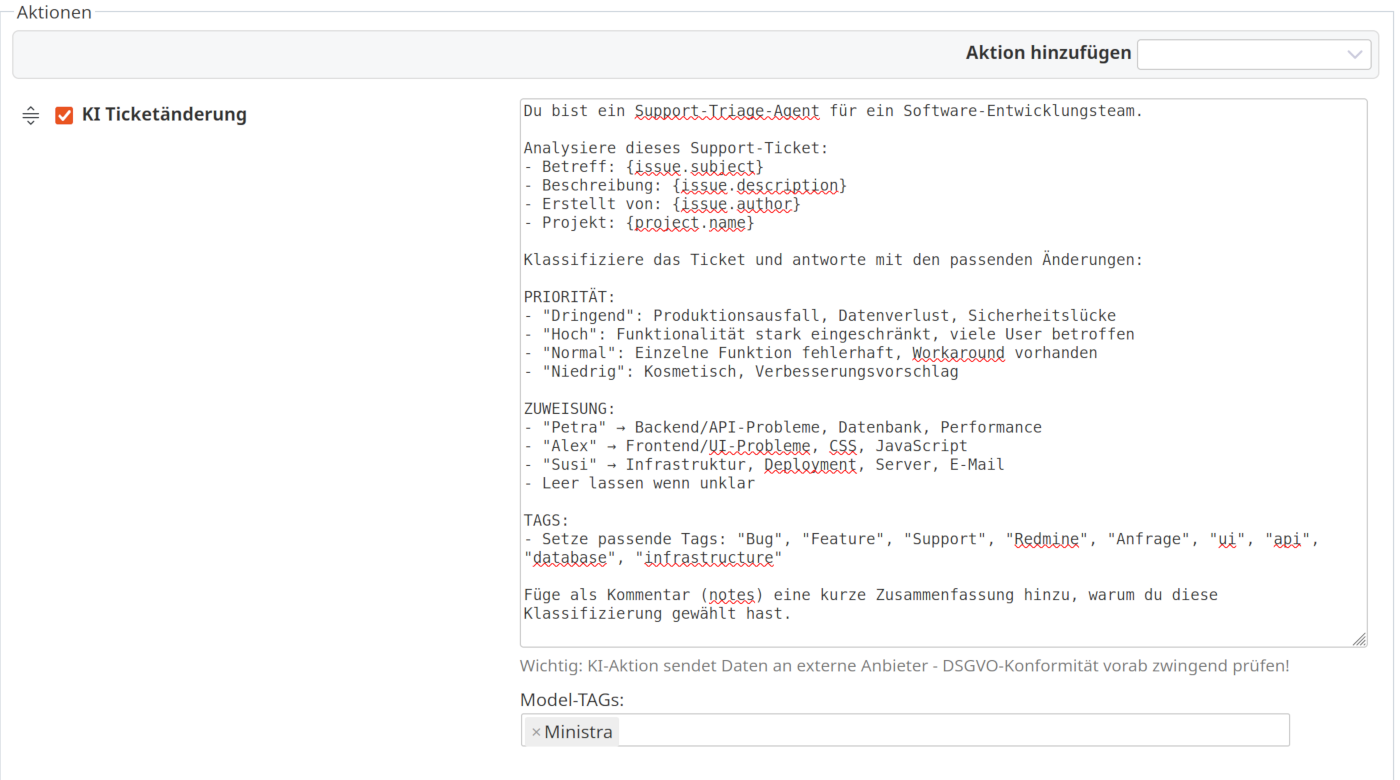
Die Automation-Regel dazu
Wir arbeiten mit dem Trigger “Event - Ticket speichern”, damit die Regel immer bei einem Speichervorgang geprüft wird und Änderungen zeitnah durchgeführt werden.
Die nachfolgenden Bedingungen sind nur beispielhaft und müssen auf Deine Bedingungen angepasst werden.
| Bedingung | Operator / Wert |
|---|---|
| Projekt | z.B. SUPPORT |
| Status | ist / z.B. Neu |
| Tracker | ist / z. B. Helpdesk |
| Zugewiesen an | kein |
| Angelegt | heute |
| Zuletzt geändert von | ist nicht / BOT USER |
Der KI-Prompt (Action: KI-Ticketänderung)
Prompt: Ein Prompt ist die Anweisung an die KI - ein Text, der beschreibt, was sie tun soll. Im Automation Plugin wird der Prompt einmal definiert und dann bei jedem passenden Ticket automatisch ausgeführt.
Du bist ein Support-Triage-Agent.

Analysiere dieses Support-Ticket:
- Betreff: {issue.subject}
- Beschreibung: {issue.description}
- Erstellt von: {issue.author}
- Projekt: {project.name}

Klassifiziere das Ticket nach folgenden Regeln:

PRIORITÄT:
- "Dringend": Produktionsausfall, Datenverlust, Sicherheitslücke
- "Hoch": Funktionalität stark eingeschränkt, viele User betroffen
- "Normal": Einzelne Funktion fehlerhaft, Workaround vorhanden
- "Niedrig": Kosmetisch, Verbesserungsvorschlag

ZUWEISUNG:
- "mueller" bei Backend/API/Datenbank/Performance
- "schmidt" bei Frontend/UI/CSS/JavaScript
- "weber" bei Infrastruktur/Deployment/Server
- "DevOps Gruppe" bei Unsicherheit

TAGS:
Setze passende Tags aus: bug, feature-request, question, security, performance, ui, api, database, infrastructure

Füge als Kommentar (notes) eine kurze Begründung hinzu.
Als Model-TAGs wird z.B. automation gewählt - hinter dem sich beispielsweise ein schnelles, günstiges Modell versteckt, welches für Klassifizierungsaufgaben geeignet ist.
Was passiert als nächstes?
Sobald die Regel aktiv ist, wäre der beispielhafte Ablauf wie folgt:
- Du erhältst eine Supportanfrage mit dem Betreff “Datenexport bricht nach 2 Minuten ab”
- Die Automation-Regel greift: neues Ticket, richtiger Tracker, richtiger Status
- Das AI Plugin wird aufgerufen. Die Variablen im Prompt werden durch die Ticket-Daten ersetzt
- Die KI analysiert im Hintergrund den Inhalt und führt die geforderten Tätigkeiten durch
- Das Automation Plugin wendet die Änderungen auf das Ticket an: Priorität wird auf “Hoch” gesetzt, mueller wird zugewiesen, Tags werden vergeben, die KI-Begründung erscheint als Kommentar
- mueller bekommt eine Benachrichtigung und sieht ein fertig klassifiziertes Ticket mit Kontext
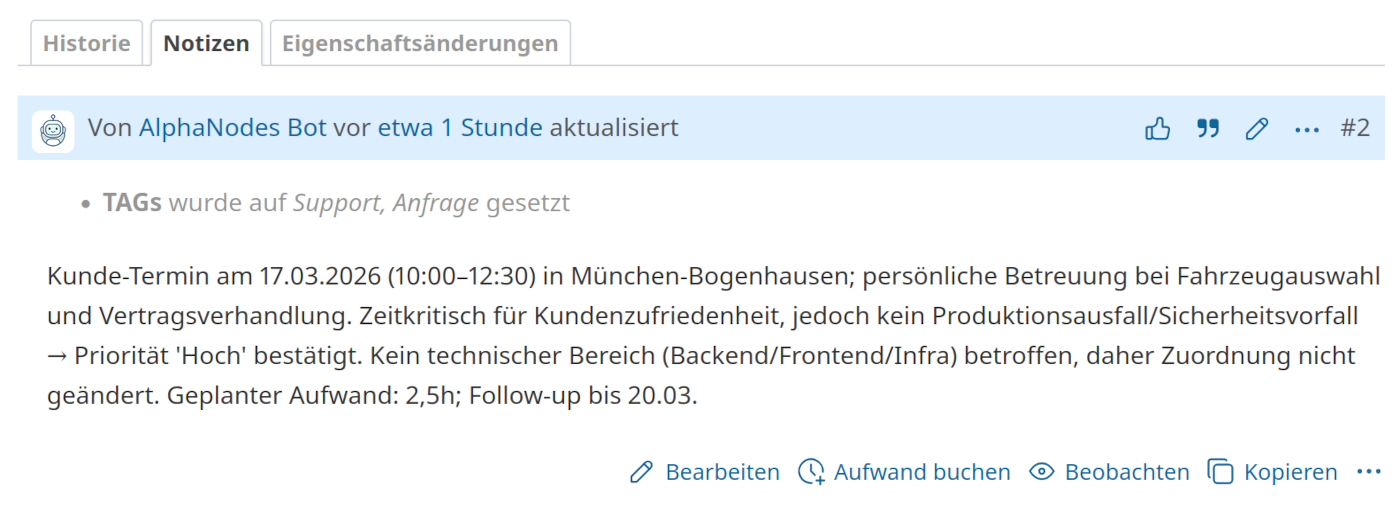
Ergebnis: Vom Eingang der Supportanfrage bis zum korrekt zugewiesenen, priorisierten Ticket vergeht nur wenig Zeit und man erhält bei Bedarf auch eine Begründung bezüglich der durchgeführten Änderungen.
Weitere Kombinationsmöglichkeiten
Diese Ticket-Zuordnung ist nur ein Beispiel. Die Kombination aus Automation und AI Plugin eignet sich überall dort, wo regelbasierte Automatisierung an ihre Grenzen stößt:
- Zeitgesteuerte Ticket-Analyse: Eine geplante Regel prüft wöchentlich alle offenen Tickets und markiert solche, die seit 14 Tagen keine Aktivität zeigen. Die KI liest den letzten Stand und schreibt einen Kommentar mit einer Empfehlung: nachfragen, eskalieren oder schließen.
- Automatisches Tagging bei Änderungen: Bei jeder Ticket-Aktualisierung prüft die KI, ob die bestehenden Tags noch zum aktuellen Inhalt passen und aktualisiert sie bei Bedarf.
- Intelligentes Routing nach Projektkontext: Die KI liest nicht nur das Ticket, sondern nutzt die read-only Tools, um ähnliche bereits gelöste Tickets zu finden. Basierend darauf weist sie das Ticket dem Kollegen zu, der ähnliche Probleme bereits erfolgreich gelöst hat.
- Qualitätsprüfung neuer Tickets: Bevor ein Ticket den Status “Neu” verlässt, prüft die KI ob alle notwendigen Informationen vorhanden sind und hinterlässt einen Kommentar mit Rückfragen, falls Angaben fehlen.
Welche KI-Modelle eignen sich?
Nicht jedes Sprachmodell kann zuverlässig Tickets analysieren und als strukturiertes JSON antworten. Für die Automation-Aktionen muss ein Modell zwei Dinge beherrschen: den Inhalt eines Tickets im Kontext bewerten und das Ergebnis in einem vorgegebenen Format zurückgeben. Das setzt eine gewisse Modellgröße und Instruktionstreue voraus.
Gut geeignet:
| Modell | Provider | Stärke |
|---|---|---|
| GPT-4o / GPT-4o mini | OpenAI / Azure OpenAI | Sehr zuverlässig bei JSON-Output, gute Klassifizierung |
| Claude Sonnet / Haiku | Anthropic | Präzise Analyse, gutes Sprachverständnis auch auf Deutsch |
| Qwen3 (32B+) | Ollama (lokal) | Gute Balance aus Qualität und Geschwindigkeit, DSGVO-konform |
| Llama 3.3 (70B) | Ollama (lokal) | Starke Leistung bei komplexeren Analysen, DSGVO-konform |
| Mistral Large | Ollama (lokal) | Solide Klassifizierung, effizient bei strukturierten Aufgaben |
Eingeschränkt geeignet:
Kleine Modelle unter 14B Parametern (z.B. Llama 3.2 8B, Phi-3 Mini) können bei einfacher Klassifizierung funktionieren, liefern aber bei komplexeren Prompts oder deutschsprachigen Tickets oft ungenaue oder unvollständige JSON-Antworten. Für produktiven Einsatz empfehlen wir mindestens ein Modell mit 32B Parametern oder eines der Cloud-Modelle.
Wer DSGVO-konform arbeiten möchte, setzt auf Ollama mit einem lokalen Modell. Über unser Redmine AI Hosting übernehmen wir den Betrieb des Ollama-Servers auf dedizierter Hardware in Deutschland - ohne dass Du eigene GPU-Server verwalten musst.
Kostenkontrolle: Token-Limits und Model-Tags
Token: Ein Token entspricht ungefähr einem Wort oder Wortteil. Jeder KI-Aufruf verbraucht Tokens - sowohl für die Anfrage (Dein Prompt + Ticket-Daten) als auch für die Antwort der KI. Die Kosten bei Cloud-Anbietern werden pro Token abgerechnet.
KI-Aktionen in Automation-Regeln können schnell viele API-Aufrufe erzeugen. Das AI Plugin bietet dafür zwei Stellschrauben:
Model-Tags legen fest, welches KI-Modell eine Regel verwendet. Ein schnelles, günstiges Modell reicht für Klassifizierung. Komplexere Analysen bekommen ein leistungsfähigeres Modell.
Token-Limits begrenzen den Verbrauch pro Modell auf ein tägliches oder monatliches Budget. Ist das Limit erreicht, wird die KI-Aktion übersprungen - die restlichen Aktionen der Regel laufen trotzdem weiter. Ein Hinweis im Log dokumentiert den Grund.
So behältst Du die Kontrolle über die Kosten, auch wenn täglich hunderte Tickets verarbeitet werden.
Die Einrichtung in 4 Schritten
Wer beide Plugins nutzt, muss bei der Einrichtung Folgendes beachten:
- KI-Modell konfigurieren: Im AI Plugin ein Modell anlegen (z.B. Ollama lokal oder Azure OpenAI), Model-Tag “automation” vergeben, Token-Limit setzen
- Automation-Regel erstellen: Trigger, Bedingungen und Filter festlegen (z.B. neues Support-Ticket)
- KI-Aktion hinzufügen: “AI Issue Change” als Aktion wählen, Prompt mit Variablen schreiben, Model-Tag “automation” auswählen
- Testen und aktivieren: Regel mit einem Test-Ticket prüfen, Ergebnis im Log kontrollieren, Regel aktivieren
Der eigentliche Mehrwert dieser Plugin-Kombination
Das Automation Plugin übernimmt das “Wann” und “Unter welchen Bedingungen”, das AI Plugin übernimmt das “Was genau tun”. Zusammen ergibt das einen vollautomatischen Prozess ohne manuellen Auslöser.
Und ein oft unterschätzter Punkt: Die Automation-Bedingungen sind ein wichtiger Kostenfilter. Denn nicht jedes Unternehmen betreibt einen eigenen Ollama Server, sondern nutzt oft eine tokenbasierte Abrechnung. Ohne diese Automation-Bedingungen würde die KI bei jeder Ticket-Änderung aufgerufen - auch bei Statuswechseln, Kommentaren, Feldänderungen. Die Bedingungen (nur neue Tickets, nur bestimmter Tracker, nur unzugewiesen etc.) sorgen dafür, dass die KI nur dann läuft, wenn es tatsächlich sinnvoll ist. Das spart Token und damit Geld.
Wer das Reporting Plugin im Einsatz hat, profitiert zusätzlich vom integrierten Anwendungs-Log. Jeder KI-Aufruf wird dort automatisch protokolliert - mit Modellname, Token-Verbrauch und den durchgeführten Änderungen. Gerade bei automatisierten Prozessen, die ohne manuelles Zutun laufen, schafft das die nötige Transparenz: Was hat die KI wann entschieden und warum? Besonders relevant ist das für Unternehmen mit Dokumentationspflichten - etwa in regulierten Branchen wie Behörden, Finanzdienstleistung oder Gesundheitswesen, aber auch für ISO-zertifizierte Organisationen, die Prozessentscheidungen lückenlos nachweisen müssen.
Zudem lassen sich KI-gestützte Automatisierungen über die Zusammenarbeit mit weiteren AlphaNodes Plugins auf andere Entitäten ausweiten - etwa Helpdesk-Tickets, User, DB-Einträge oder Passwort-Einträge. Die KI-Aktionen sind damit nicht auf klassische Tickets beschränkt, sondern lassen sich überall dort einsetzen, wo das Automation Plugin einen Trigger bereitstellt.
Redmine AI Plugin: Als Aufsatz für das Automation Plugin unterstützt Dich die KI mit unserem neuen Feature beim schnelleren Erreichen Deiner Ziele. Das Plugin stellt die Verbindung zu externen KI-Anbietern her, die Du selbst auswählst und bei denen Du ein eigenes Konto bzw. Abonnement benötigst. Mit dieser Anbindung kannst Du Tickets zusammenfassen, Antwortentwürfe erstellen, Wiki-Inhalte analysieren und eigene KI-Prompts definieren.
Weiterführende Infos
- Redmine AI Plugin - KI-Funktionen für Redmine
- Redmine Automation Plugin - Automatisierung für Redmine
- DSGVO-konforme AI-Integration - KI-Einsatz ohne Datenschutz-Risiken
- AI Entscheidungshilfe - ist das AI Plugin für Dich geeignet?