
Du bist Projektleiter und willst Dir einen Überblick über den aktuellen Stand verschaffen? Dann ist der Dashboard Block KI-Text unseres AI Plugin genau richtig für Dich. Er hilft Dir dabei einen passenden Projektbericht zu präsentieren.
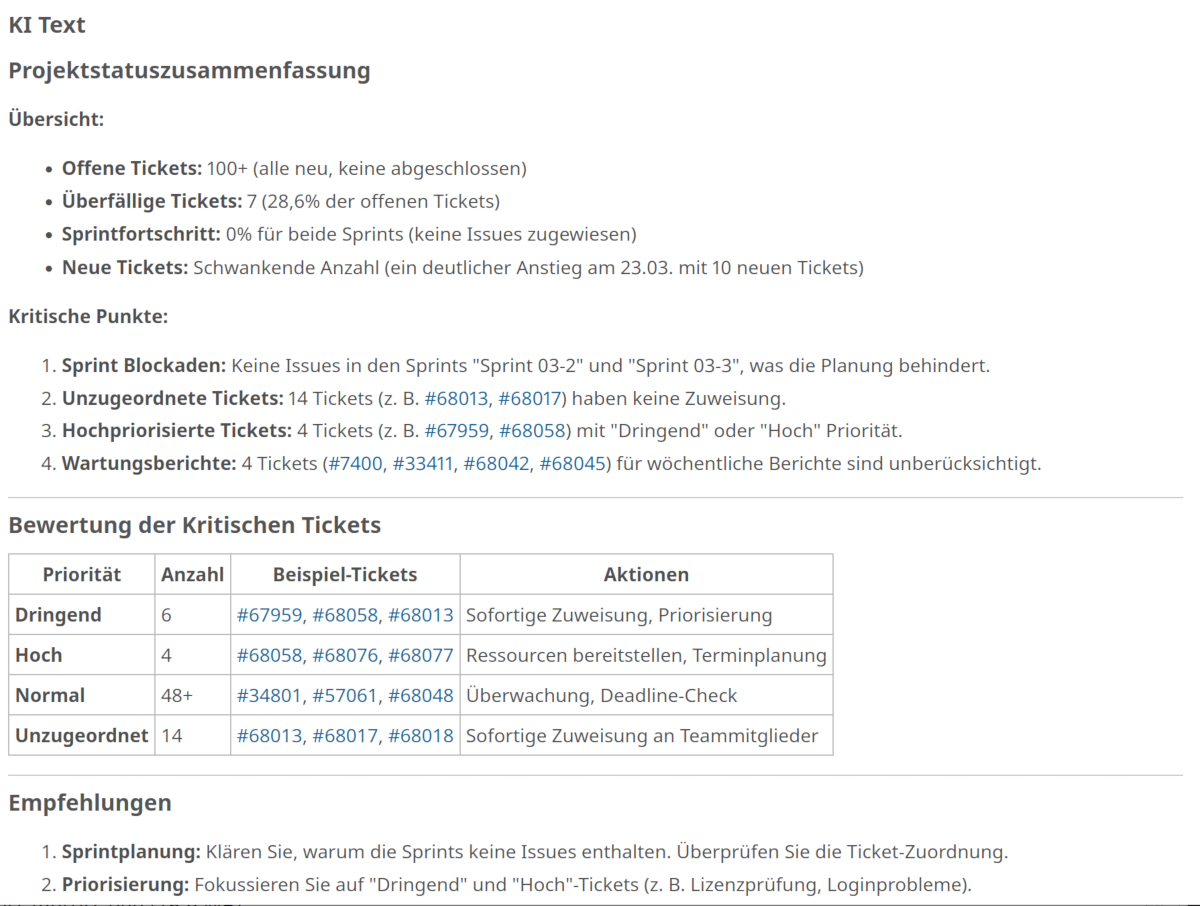
Was der KI-Text-Block macht
Der Dashboard-Block ist ein konfigurierbarer Bereich auf dem Projekt-Dashboard. Du schreibst einen Prompt mit Variablen, die KI generiert daraus einen Text. Der Block kann bis zu 8 Mal pro Dashboard eingebunden werden, nützlich wenn man jeweils einen anderen Prompt benötigt.
Die Konfiguration besteht aus drei Feldern:
- Titel: Überschrift des Blocks (z.B. “Projektstatus”)
- Prompt: Die Anweisung an die KI, inklusive Variablen
- Model-Tags: Welches KI-Modell den Block generiert
Das Ergebnis wird 6 Stunden gecacht. Danach wird der Prompt beim nächsten Seitenaufruf erneut ausgeführt.
Voraussetzungen
Für den KI-Dashboard-Block brauchst Du:
- Redmine Automation Plugin - Basis für das AI Plugin
- Redmine AI Plugin - stellt den KI-Text-Block bereit
- Ein konfiguriertes KI-Modell mit Model-Tags
- Die Berechtigung “KI-Aufrufe ausführen”
Der Block funktioniert über das Dashboard-System, sobald das AI Plugin im Einsatz ist.
Das AI Plugin ist für AlphaNodes Redmine Hosting Kunden über unseren Enterprise Support oder als einzelnes AI Add-On monatlich zubuchbar.
Die Variable project.metrics
Der entscheidende Baustein ist die Variable {%project.metrics%}. Sie liefert automatisch aggregierte Projektdaten, die als Kontext an die KI übergeben werden. Welche Daten enthalten sind, hängt von den Berechtigungen des ausführenden Benutzers ab.
Beispiele für enthaltene Daten
Die Variable deckt verschiedene Bereiche ab, unter anderem:
- Ticket-Statistiken (offen/geschlossen, nach Tracker und Priorität, überfällige Tickets)
- Zeiterfassung und Schätzgenauigkeit
- Wöchentliche Trends (letzte 4 Wochen)
- Versions-Fortschritt
- Letzte Aktivität im Projekt
- Anzahl Mitglieder nach Rolle
Welche Daten konkret enthalten sind, hängt von den Berechtigungen des ausführenden Benutzers und den aktiven Modulen ab. Die vollständige Aufstellung findest Du in der Plugin-Dokumentation.
Warum Variablen? Ein Prompt ohne Variablen wie “Erstelle einen Projektstatus” liefert kein brauchbares Ergebnis - die KI kennt Dein Projekt nicht und hat keine Daten. Erst durch Variablen wie {%project.metrics%} oder {%query=47|table%} bekommt die KI die tatsächlichen Zahlen, Tickets und Trends als Kontext mitgeliefert. Damit kann sie konkrete Aussagen treffen (“5 Tickets sind überfällig”) statt allgemeiner Hinweise (“prüfen Sie ob Tickets überfällig sind”).
Praxisbeispiel: Wöchentlicher Projektstatus
Ein typischer Prompt für den KI-Text-Block:
Erstelle einen kurzen Statusbericht für das Projekt {%project.name%}
für KW {%week%} / {%year%}:

{%project.metrics%}

Hebe besonders überfällige Aufgaben und kritische Prioritäten hervor.
Fasse die wöchentlichen Trends zusammen.
Die KI erhält damit alle aktuellen Projektdaten und generiert daraus einen lesbaren Bericht. Das Ergebnis enthält typischerweise:
- Eine Zusammenfassung der aktuellen Lage (z.B. “42 offene Tickets, davon 5 überfällig”)
- Auffälligkeiten aus den Trends (z.B. “Ticketzugang hat sich gegenüber Vorwoche verdoppelt”)
- Konkrete Hinweise auf Probleme (z.B. “3 Tickets sind seit über 30 Tagen ohne Aktualisierung”)
Was genau die KI daraus macht, hängt vom eingesetzten Modell und der Qualität des Prompts ab.
Weitere Prompt-Beispiele
Risiken und Engpässe:
Analysiere die folgenden Projektdaten von {%project.name%}
und identifiziere Risiken und Engpässe:

{%project.metrics%}

Konzentriere Dich auf: überfällige Tickets, nicht zugewiesene Aufgaben,
Abweichungen bei der Zeitschätzung und Versionen mit geringem Fortschritt.
Stakeholder-Update:
Erstelle ein kurzes Stakeholder-Update für {%project.name%}
(Stand: {%date%}):

{%project.metrics%}

Formuliere verständlich für Nicht-Techniker.
Maximal 5 Sätze. Fokus auf Fortschritt, Risiken und nächste Schritte.
Kombination mit gespeicherten Abfragen:
Statusbericht für {%project.name%}:

Projektmetriken:
{%project.metrics%}

Kritische offene Tickets:
{%query=47|table%}

Fasse den Projektstatus zusammen und bewerte die kritischen Tickets.
Hier wird {%query=47|table%} genutzt, um die Ergebnisse einer gespeicherten Abfrage (z.B. “Alle kritischen offenen Tickets”) als Tabelle in den Prompt einzubetten. Die Abfrage muss für den ausführenden Benutzer sichtbar sein.
Datenschutz: Wer nur aggregierte Statistiken und keine personenbezogenen Daten an die KI senden will, sollte ausschließlich die Variable {%project.metrics%} verwenden. Sie liefert nur Anzahlen und Kennzahlen - keine Ticket-Beschreibungen, keine Namen. Variablen wie {%query=47|table%} hingegen übertragen Ticket-Details inklusive Betreff und Zuständigem an den KI-Anbieter. Wer auch mit Ticket-Details auf der sicheren Seite sein will, setzt auf ein lokal betriebenes KI-Modell über Ollama - damit verlassen die Daten nicht das eigene Netzwerk.
Für wen ist der Dashboard Block nützlich?
Projektleiter und Teamleiter, die regelmäßige Berichte liefern müssen und schnell den Überblick brauchen. Den Block einmal einrichten, Prompt schreiben - und der Projektstatus steht automatisch auf dem Dashboard. Weitere Details zur Konfiguration (Berechtigungen, Model-Tags, mehrere Blöcke kombinieren) findest Du in der Plugin-Dokumentation abrufbar über den Kundenbereich.
Integriert, nicht draufgesetzt
Der Grund, warum ein einziger Prompt mit {%project.metrics%} einen vollständigen Projektbericht liefern kann: Das AI Plugin ist kein isoliertes Werkzeug, sondern greift direkt auf die Daten des Reporting und Automation Plugins zu. Die Variablen, die Metriken-Berechnung und das Dashboard-System arbeiten zusammen - deshalb reicht eine Variable, um aktuelle Ticketzahlen, Trends, Versionsfortschritt und Zeiterfassung in einen Bericht zu bündeln.
Weiterführende Infos
- Redmine AI Plugin - alle KI-Funktionen im Überblick
- KI-gestützte Automatisierung - AI und Automation Plugin kombinieren
- Redmine Hosting Funktionsübersicht - alle Funktionen auf einen Blick
- Enterprise Support - Support-Pakete mit AI Plugin