Redmine affiche les projets sous forme de cartes ou de liste avec nom, description et quelques colonnes standard. Le Reporting Plugin ajoute à la liste le budget, les coûts, la charge et le nombre de demandes, avec les totaux de tous les projets. S’y ajoutent des vues graphiques comme la feuille de route, la treemap et l’organigramme. La liste des projets devient un rapport sur tous les projets, sans ouvrir chacun d’eux.
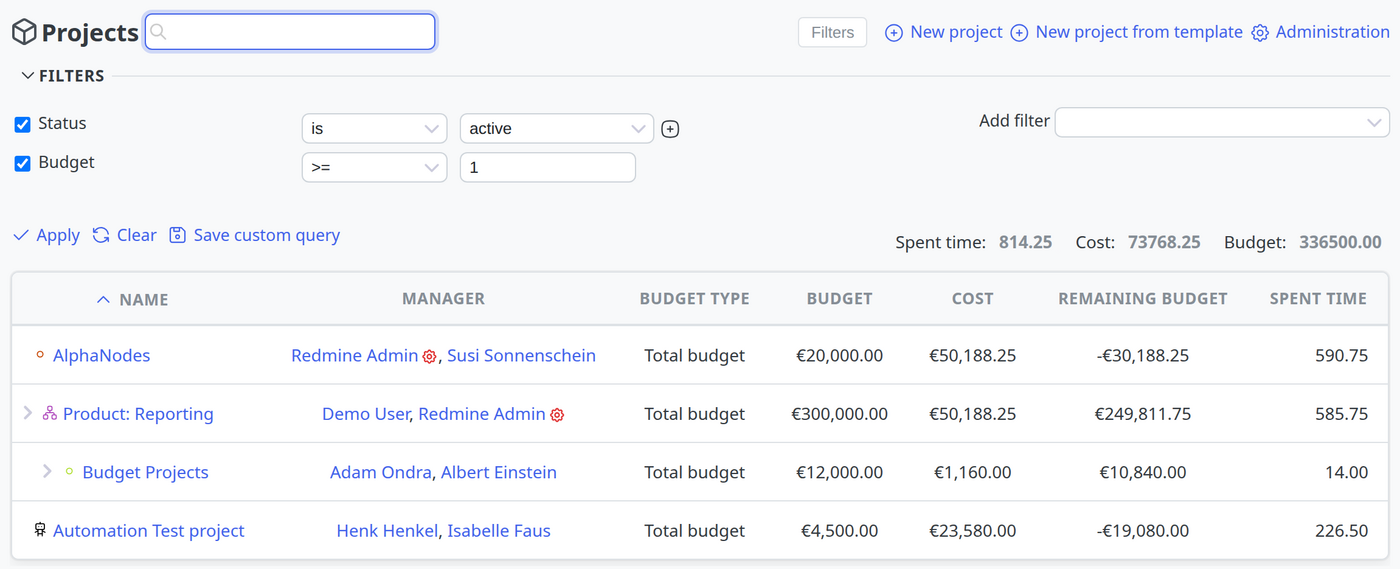
Budget et coûts de tous les projets
Budget, coûts, budget restant et temps passé apparaissent en colonnes côte à côte, avec les totaux de tous les projets. Le plugin calcule les coûts à partir du temps saisi et des taux horaires de votre équipe.
Un budget peut être global, mensuel, trimestriel, annuel, horaire ou journalier. Les rôles définissent qui voit les budgets et les taux horaires.
Trouvez les projets qui demandent de l’attention
Des filtres et des colonnes supplémentaires montrent où les choses bloquent. Enregistrez la vue comme requête, et la fois suivante vous la retrouvez en un clic.
Charge dépassée
Les projets dont le temps passé dépasse l’estimation ou le budget.
Demandes échues et versions ouvertes
Combien de demandes sont échues et combien de versions sont encore ouvertes, par projet.
Chef de projet
Qui a le rôle de manager dans le projet, en colonne et en filtre.
Tags de projet
Regroupez les projets par client, site ou type de projet et évaluez-les ensemble.
Avec d’autres plugins AlphaNodes, vous obtenez des colonnes adaptées, comme le nombre d’entrées DB, de mots de passe, de contacts ou de dépôts. Vous exportez la liste en CSV, XLSX ou PDF.
La liste des projets en graphique
Au lieu du tableau, choisissez une vue graphique sous “Display results as”. Les filtres restent actifs.
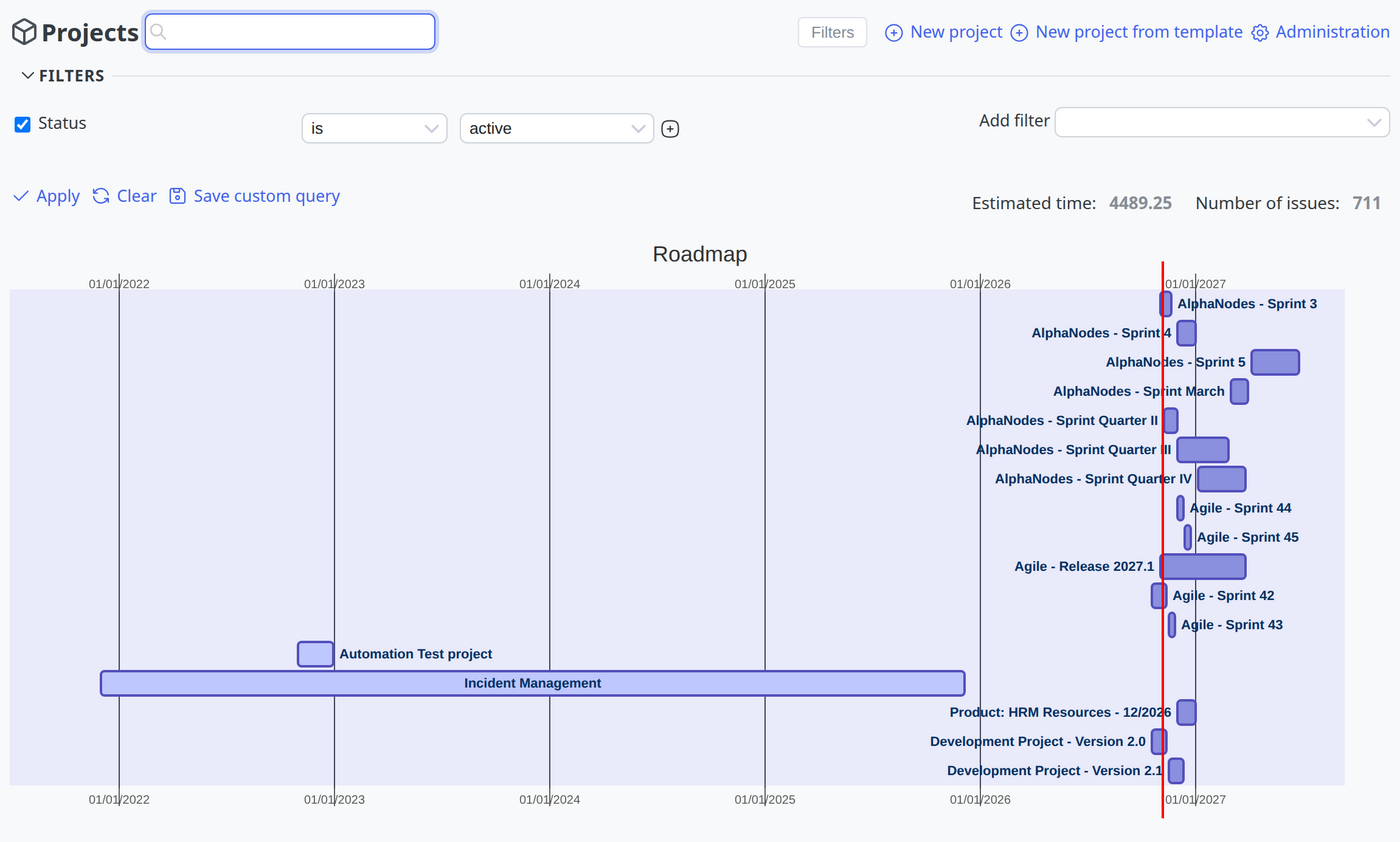
Feuille de route
La feuille de route affiche les projets et les versions ouvertes sur une ligne de temps, avec une ligne pour aujourd’hui. Vous voyez quand les projets et les sprints commencent et se terminent, et où de nombreux projets se chevauchent.
Un projet a besoin d’un début et d’une fin planifiés, ou d’une version ouverte avec ces deux dates.
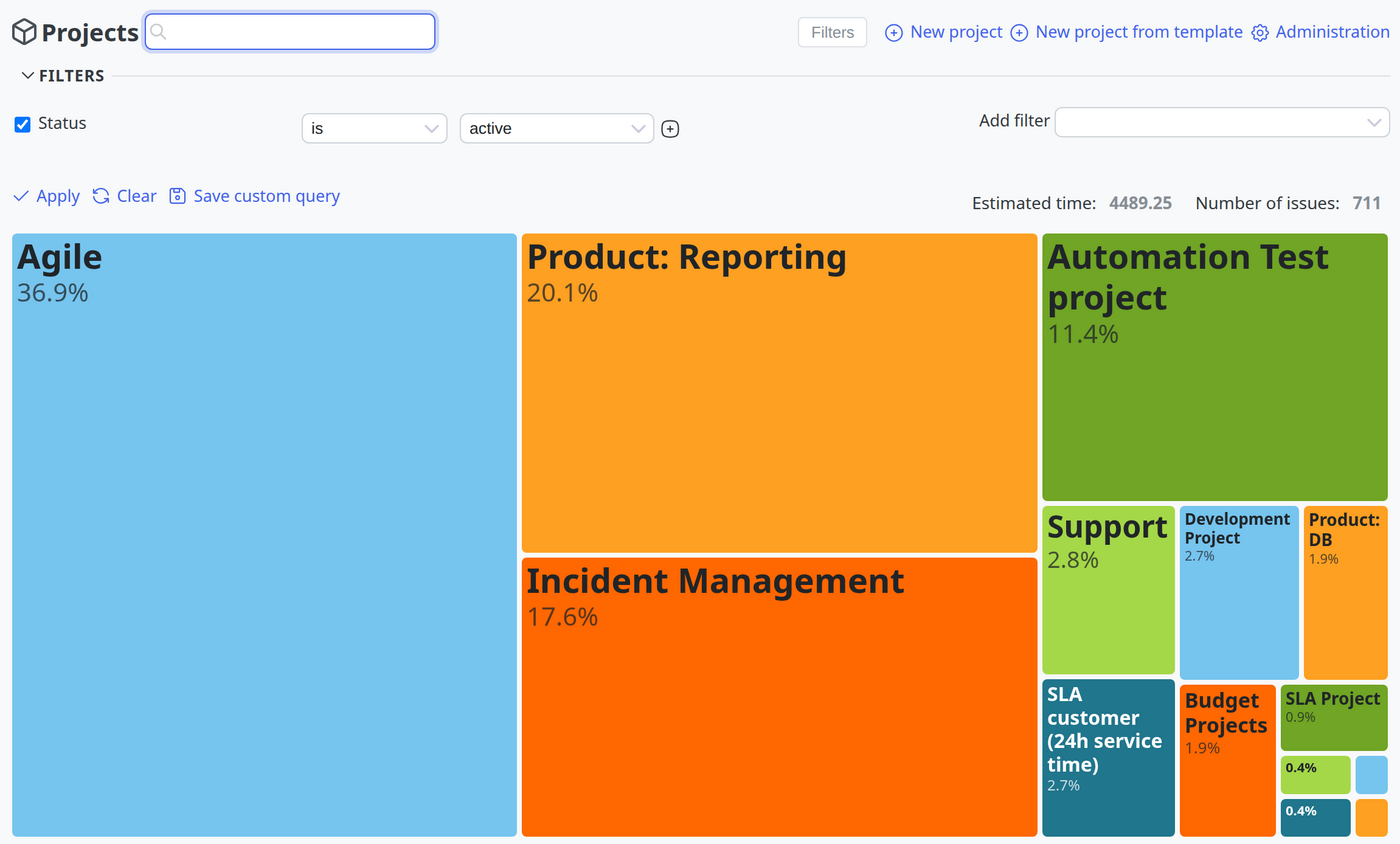
Treemap
Les projets sous forme de surfaces : plus la surface est grande, plus il y a de demandes ouvertes, d’heures ou de dépassement de budget. Vous choisissez la valeur dans une liste.
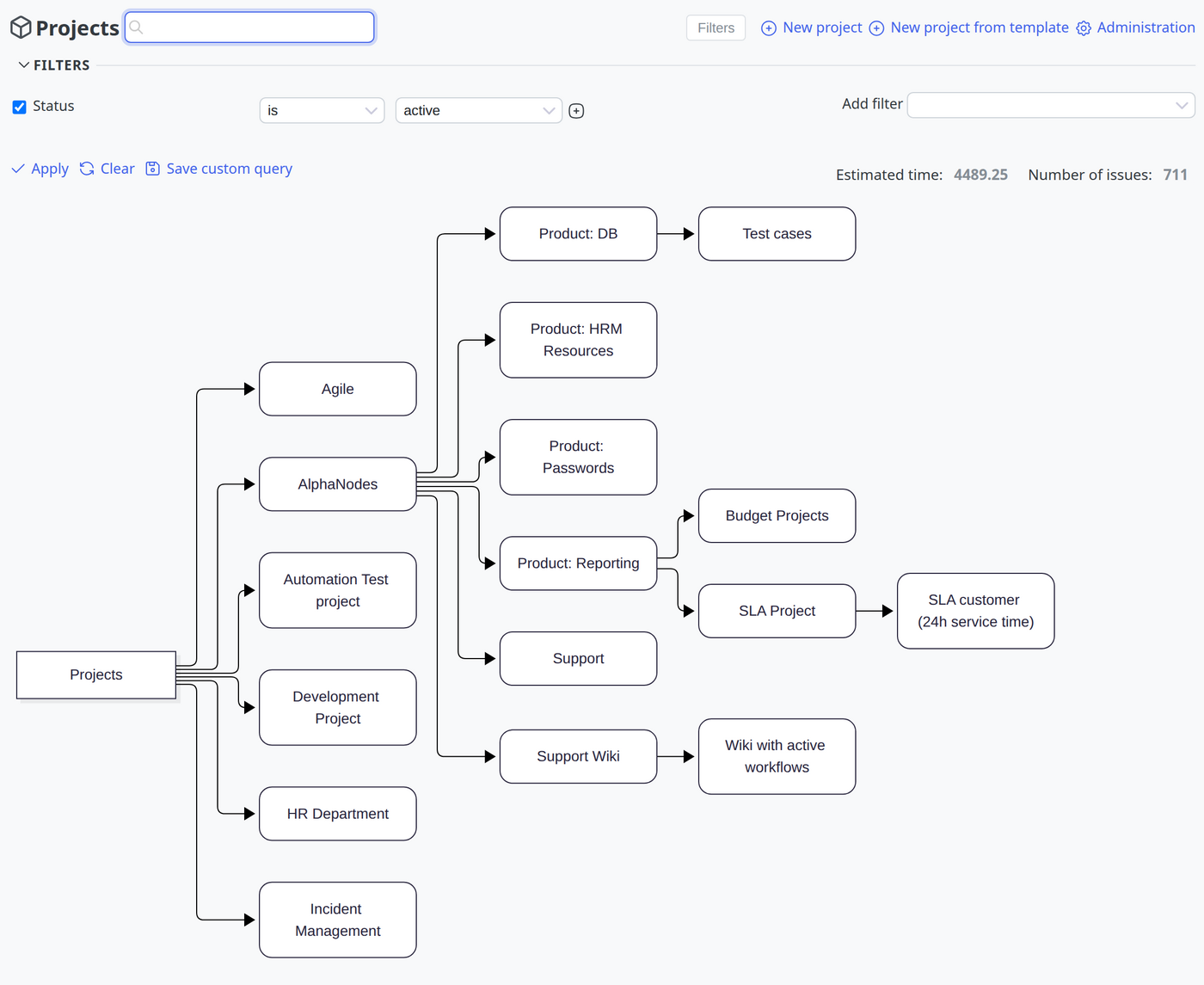
Organigramme
La hiérarchie des projets et sous-projets sous forme de diagramme. Chaque case mène au projet.
Il existe aussi un diagramme de Sankey de la hiérarchie des projets et, pour les administrateurs, une liste d’administration avec des fonctions comme fermer, archiver et copier. Pour en savoir plus sur toutes les vues, consultez notre Chart Guide.
Accédez plus vite au bon projet
- Recherche en direct : la liste se filtre pendant que vous tapez. Avec
name:,desc:ouid:, vous cherchez dans un champ précis. - Icône et couleur du projet : une icône et une couleur propres rendent les projets faciles à distinguer dans la liste, le calendrier et le tableau.
- Page d’accueil par projet : quand vous ouvrez un projet, vous pouvez arriver directement sur la liste des demandes ou le wiki au lieu de l’aperçu.
À partir de la version 4.7.0, il existe le bloc de tableau de bord “Chart: Projects”. Il affiche les projets sous forme de graphique, par exemple par statut, chef de projet ou client. Pour en savoir plus, consultez Rapports et tableaux de bord.
Utile pour :
- Chefs de projet et gestionnaires de portefeuille de projets
- Responsables informatiques et responsables du cycle de vie
- Direction et contrôle de gestion
- Administrateurs et toute personne qui travaille chaque jour avec de nombreux projets