O Redmine mostra os projetos como cartões ou como lista com nome, descrição e algumas colunas padrão. O Reporting Plugin acrescenta à lista orçamento, custos, esforço e número de tarefas, com totais de todos os projetos. Além disso, há visualizações gráficas como roadmap, treemap e fluxograma. A lista de projetos vira um relatório sobre todos os projetos, sem abrir cada um.
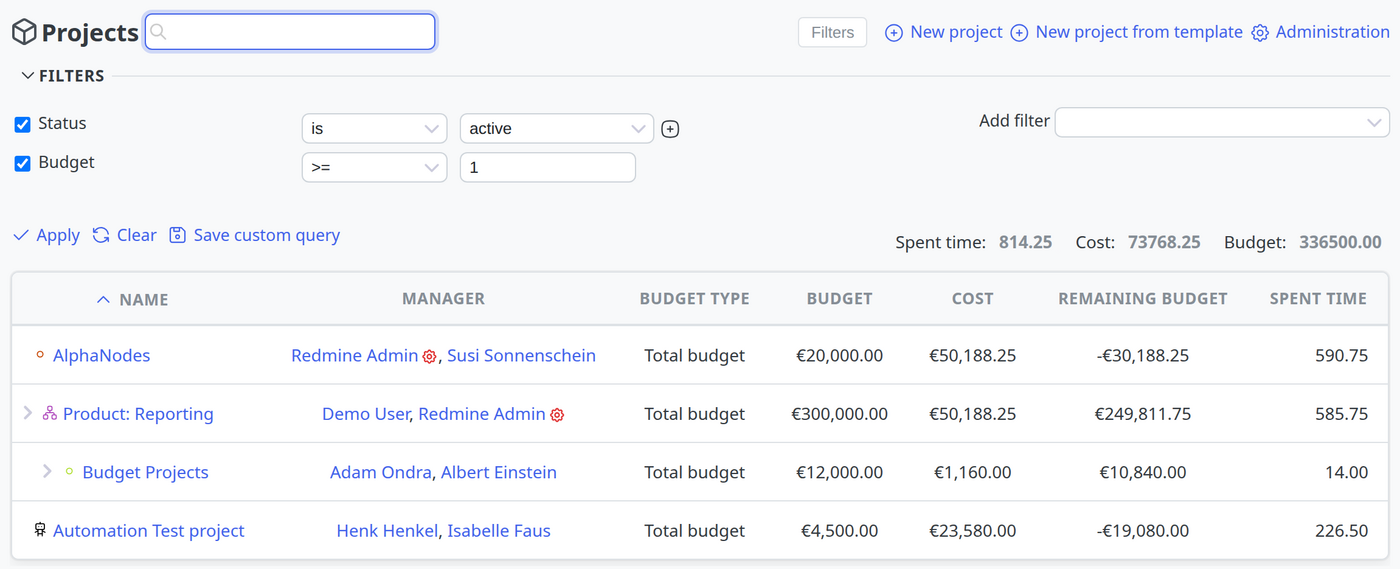
Orçamento e custos de todos os projetos
Orçamento, custos, orçamento restante e tempo gasto aparecem como colunas lado a lado, com totais de todos os projetos. O plugin calcula os custos a partir do tempo lançado e das taxas por hora da sua equipe.
Um orçamento pode ser total, mensal, trimestral, anual, por horas ou por dias. Os papéis definem quem vê orçamentos e taxas por hora.
Encontre os projetos que precisam de atenção
Filtros e colunas adicionais mostram onde as coisas travam. Salve a visualização como consulta, e na próxima vez ela volta com um clique.
Esforço excedido
Projetos em que o tempo gasto ultrapassa a estimativa ou o orçamento.
Tarefas vencidas e versões abertas
Quantas tarefas estão vencidas e quantas versões ainda estão abertas, por projeto.
Gerente de projeto
Quem tem o papel de gerente no projeto, como coluna e como filtro.
Tags de projeto
Agrupe projetos por cliente, local ou tipo de projeto e avalie-os em conjunto.
Com outros plugins da AlphaNodes você recebe colunas correspondentes, como o número de entradas DB, senhas, contatos ou repositórios. Você exporta a lista como CSV, XLSX ou PDF.
A lista de projetos como gráfico
Em vez da tabela, escolha uma visualização gráfica em “Display results as”. Os filtros continuam valendo.
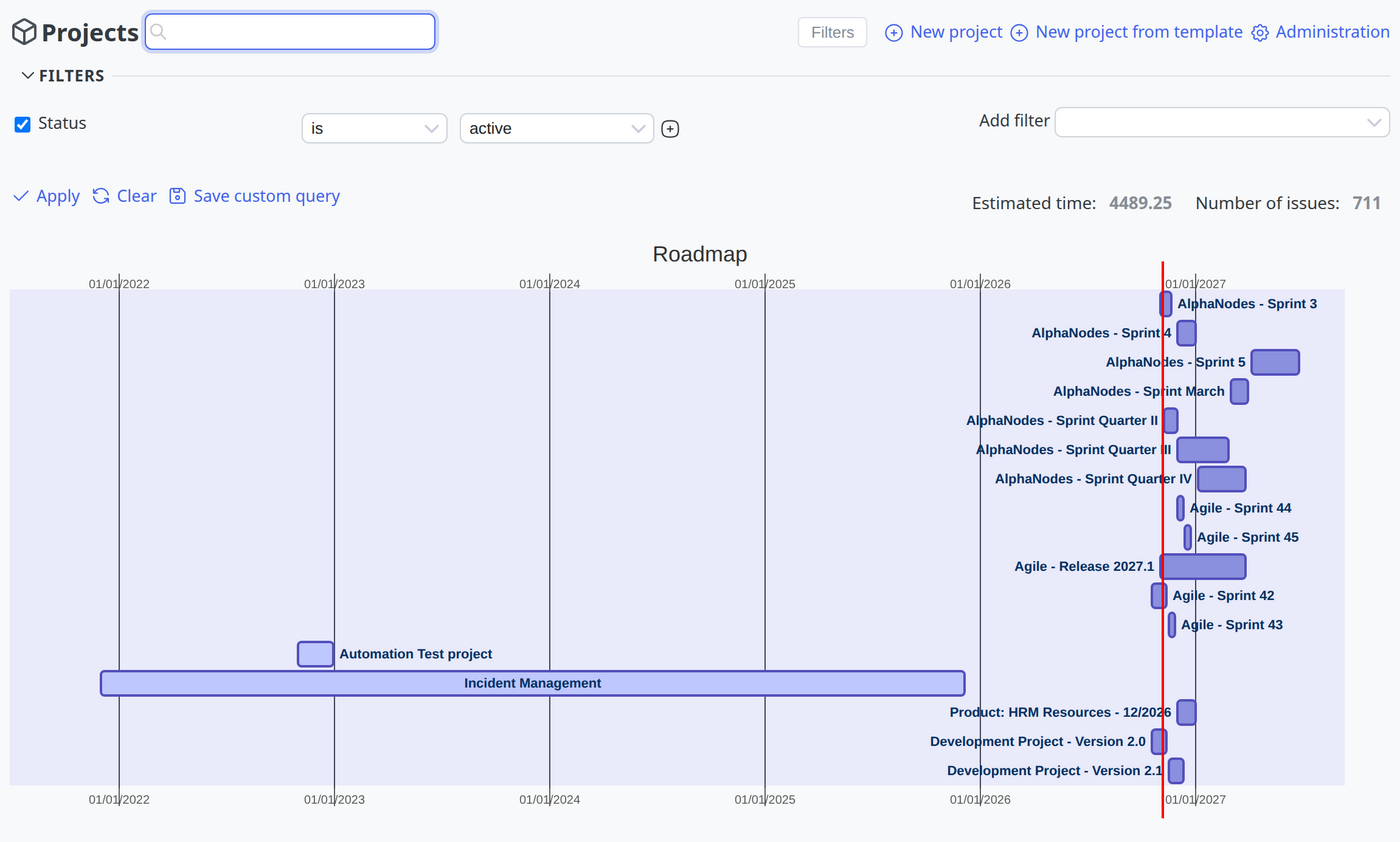
Roadmap
O roadmap mostra projetos e versões abertas em uma linha do tempo, com uma linha para hoje. Você vê quando projetos e sprints começam e terminam, e onde muitos projetos se sobrepõem.
Um projeto precisa de um início e de um fim planejados, ou de uma versão aberta com as duas datas.
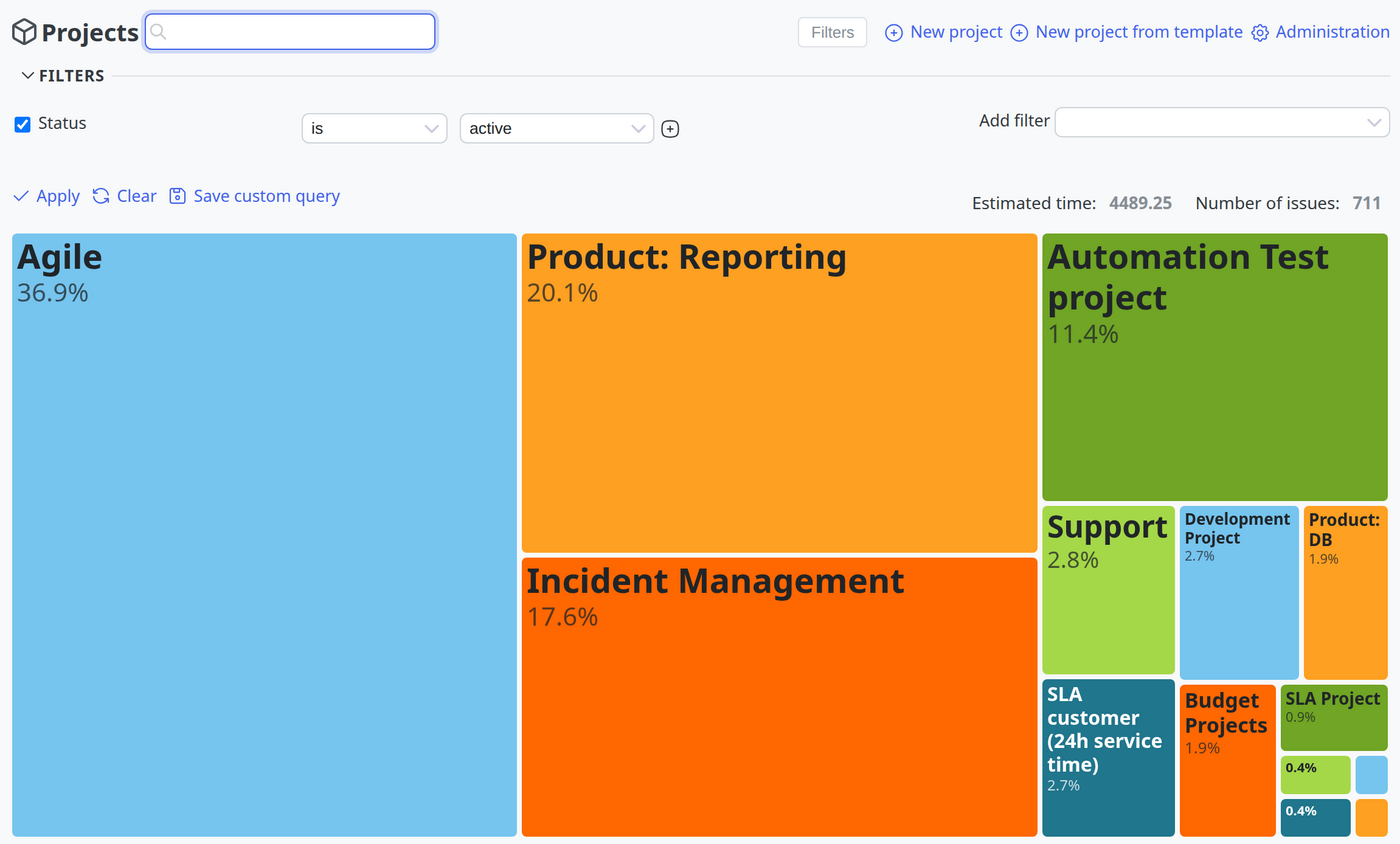
Treemap
Projetos como áreas: quanto maior a área, mais tarefas abertas, horas ou estouro de orçamento. Você escolhe o valor em uma lista.
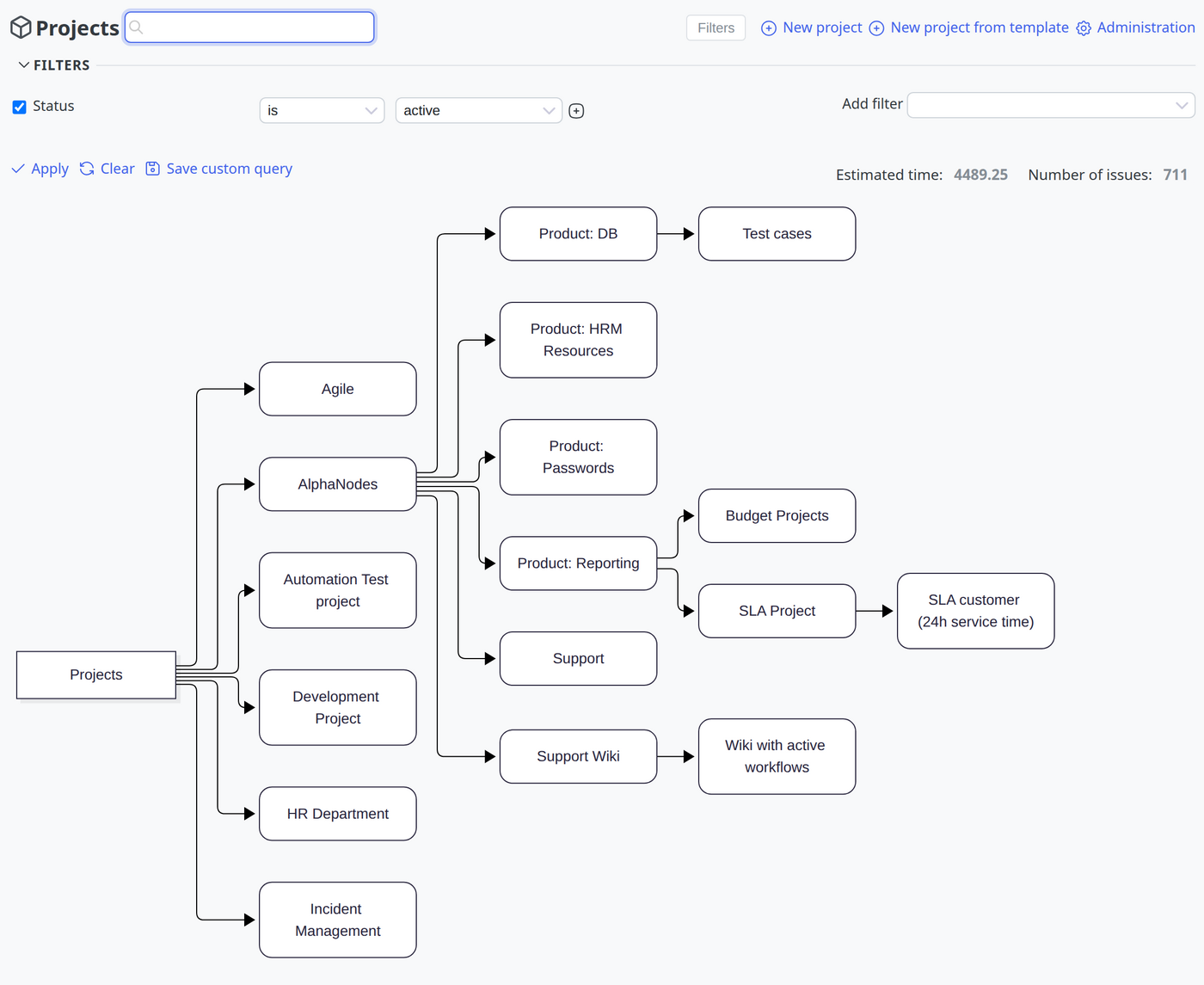
Fluxograma
A hierarquia de projetos e subprojetos como diagrama. Cada caixa leva ao projeto.
Há também um diagrama de Sankey da hierarquia de projetos e, para administradores, uma lista de administração com funções como fechar, arquivar e copiar. Saiba mais sobre todas as visualizações no nosso Chart Guide.
Chegue mais rápido ao projeto certo
- Busca ao vivo: a lista é filtrada enquanto você digita. Com
name:,desc:ouid:você busca em um campo específico. - Ícone e cor do projeto: um ícone e uma cor próprios deixam os projetos fáceis de distinguir na lista, no calendário e no quadro.
- Página inicial por projeto: ao abrir um projeto, você pode cair direto na lista de tarefas ou na wiki em vez da visão geral.
A partir da versão 4.7.0 existe o bloco de dashboard “Chart: Projects”. Ele mostra os projetos como gráfico, por exemplo por status, gerente de projeto ou cliente. Saiba mais em Relatórios e dashboards.
Útil para:
- Gerentes de projeto e gestores de portfólio de projetos
- Gerentes de TI e gestores de ciclo de vida
- Diretoria e controladoria
- Administradores e todos que trabalham com muitos projetos no dia a dia